Le calendrier repensé
Jusqu'ici, le calendrier montrait une seule chose : vos convocations et les événements de vos groupes. Il sait désormais changer de périmètre — la vie du club, le planning complet, ou un groupe en particulier — et se filtrer par type d'événement et par date. Le tout depuis une seule fenêtre.
Choisir ce que vous voulez voir Nouveau
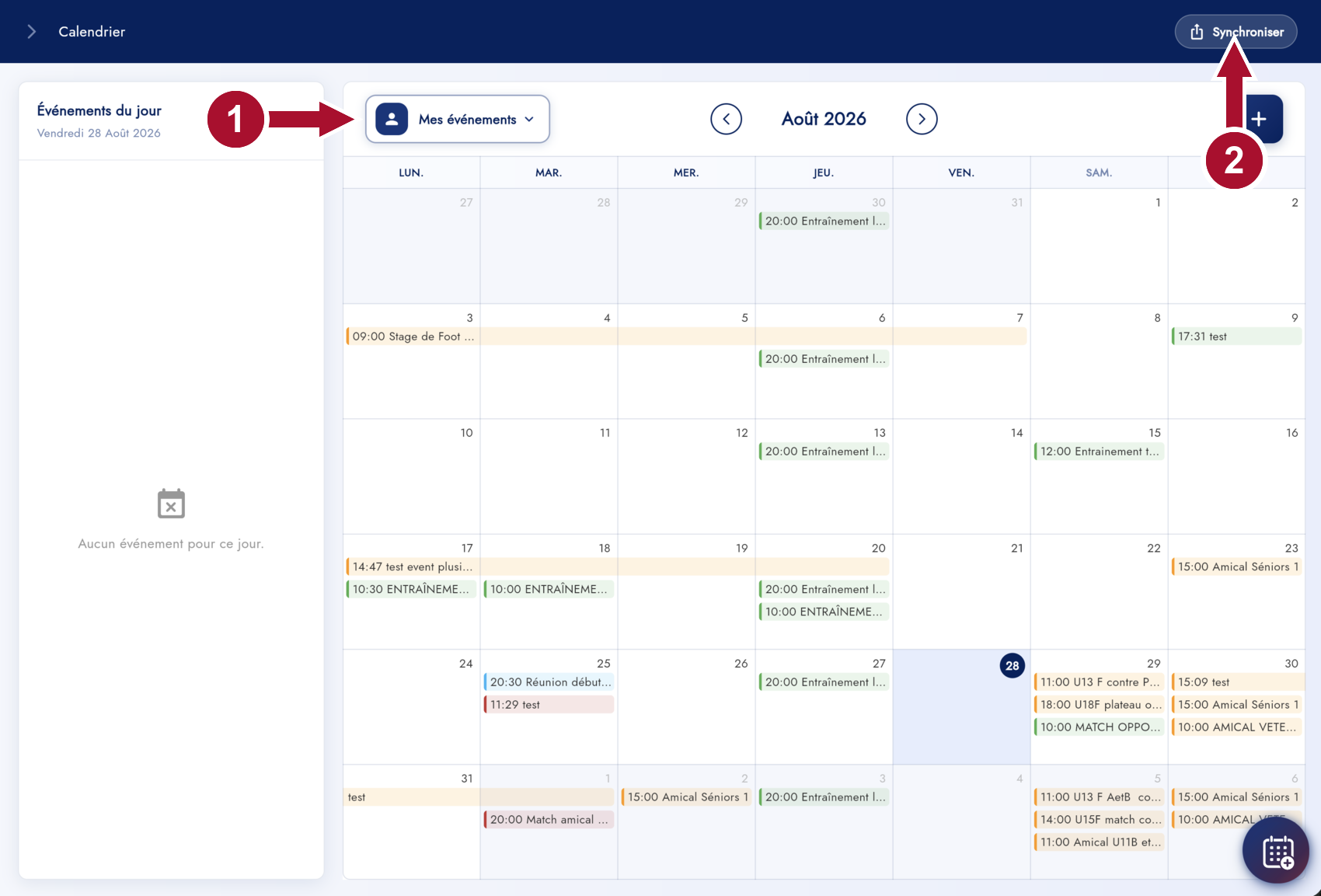
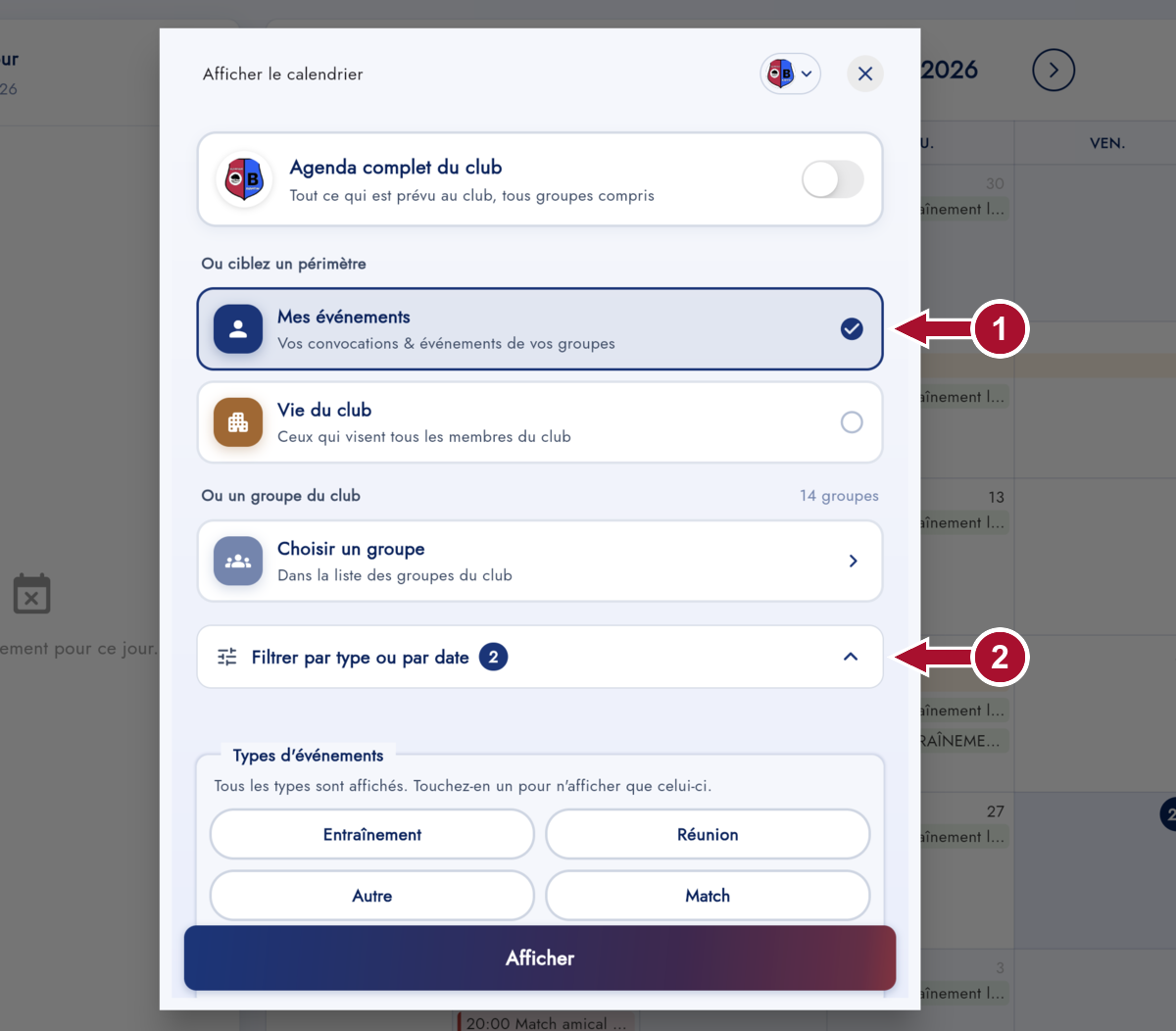
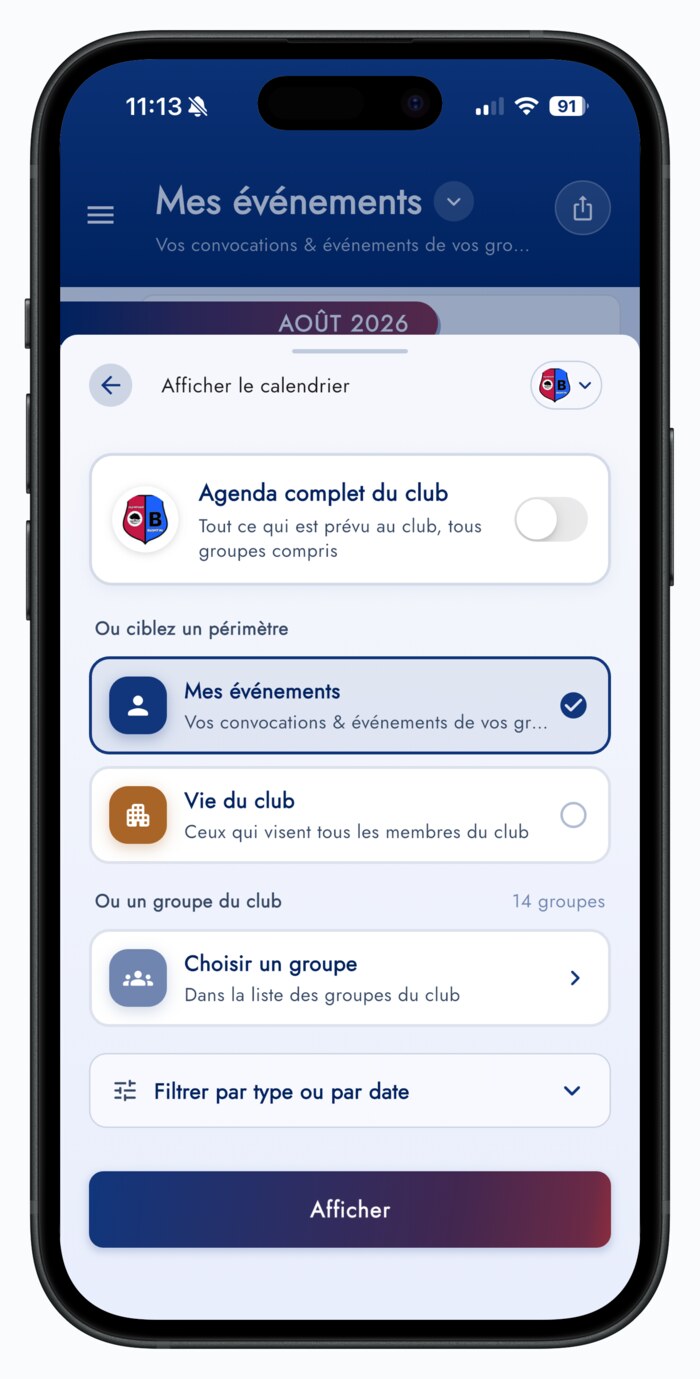
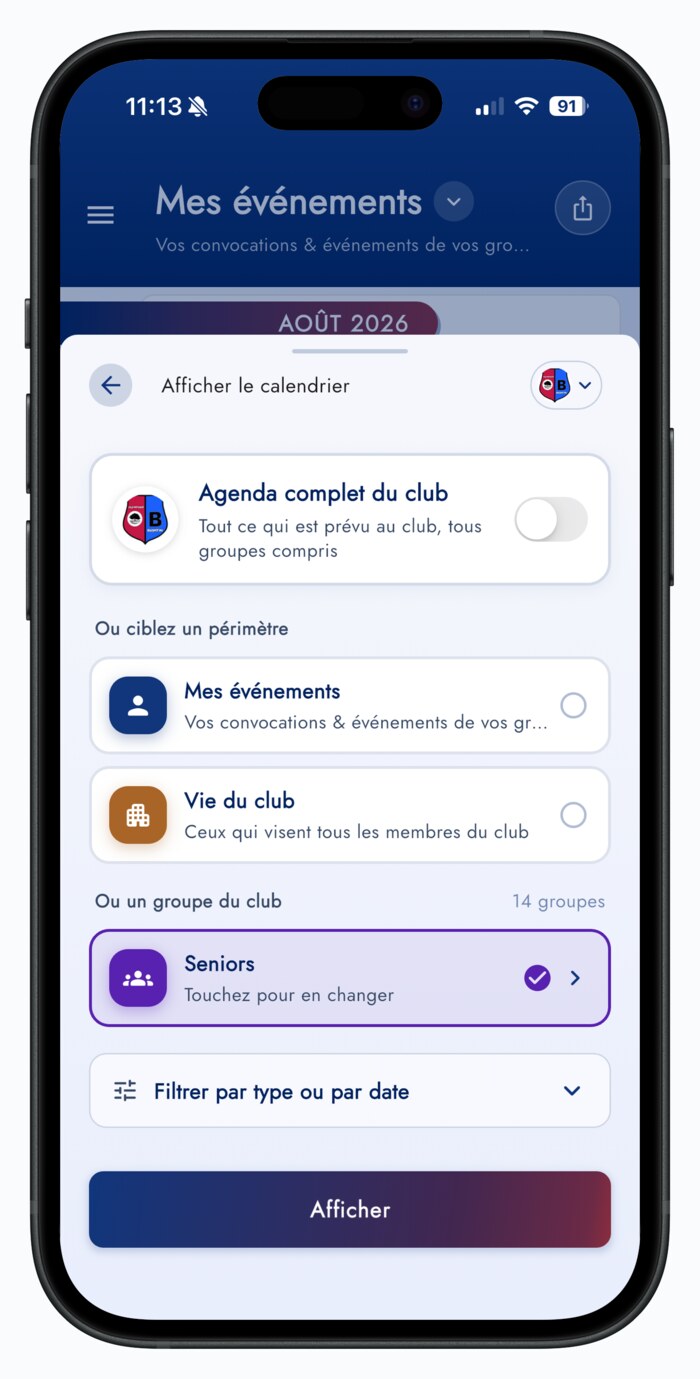
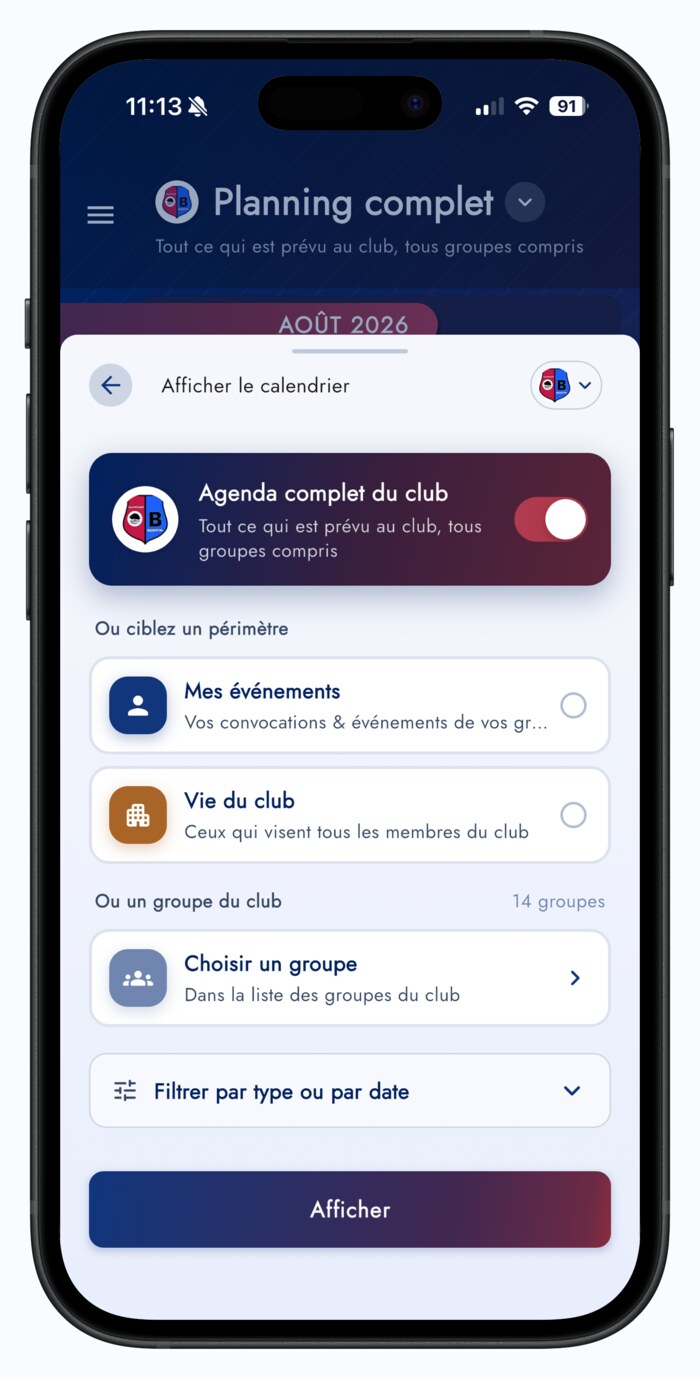
Touchez le titre de la page — Mes événements — pour ouvrir la fenêtre Afficher le calendrier. Elle rassemble tout ce qui décide de ce qui s'affiche.
- Mes événements — vos convocations et les événements de vos groupes. C'est le calendrier que vous connaissez.
- Vie du club — uniquement ce qui vise tous les membres : assemblée générale, loto, tournoi…
- Agenda complet du club — tout ce qui est prévu au club, tous groupes compris.
- Choisir un groupe — le planning d'un seul groupe, même si vous n'en faites pas partie.
Un bouton Actions qui regroupe tout Nouveau
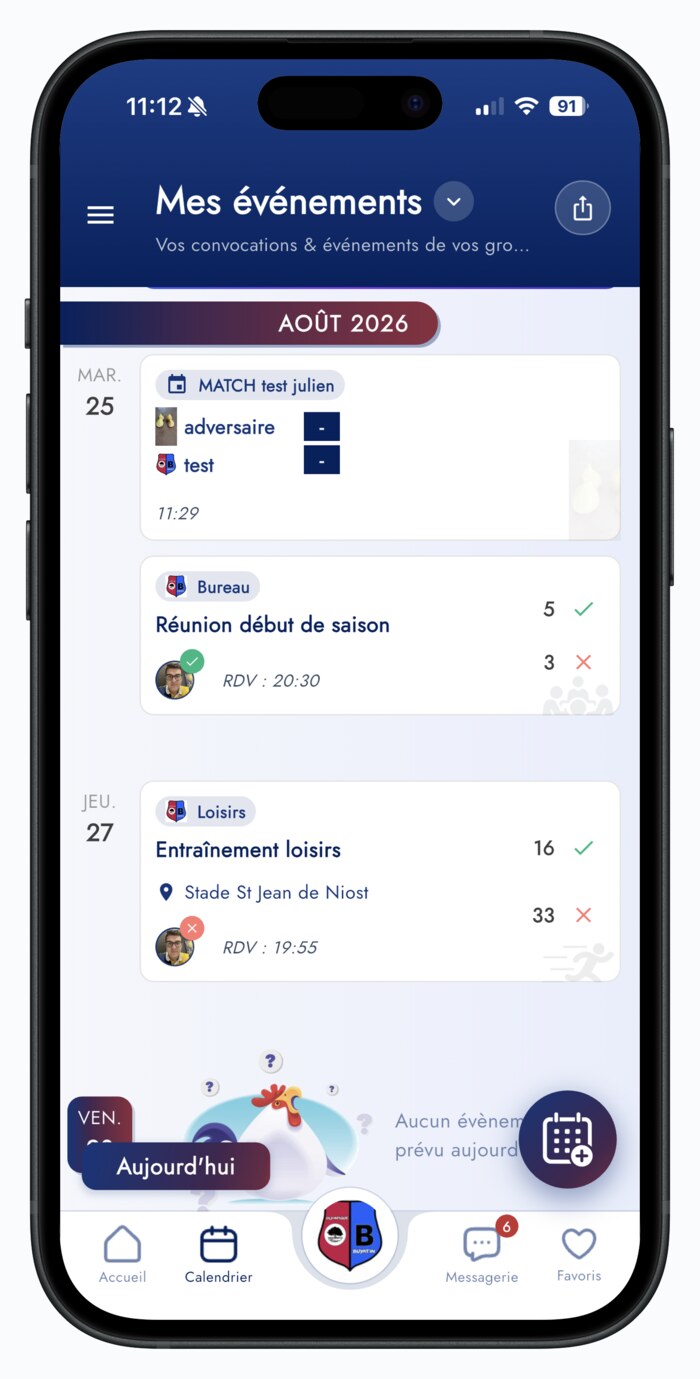
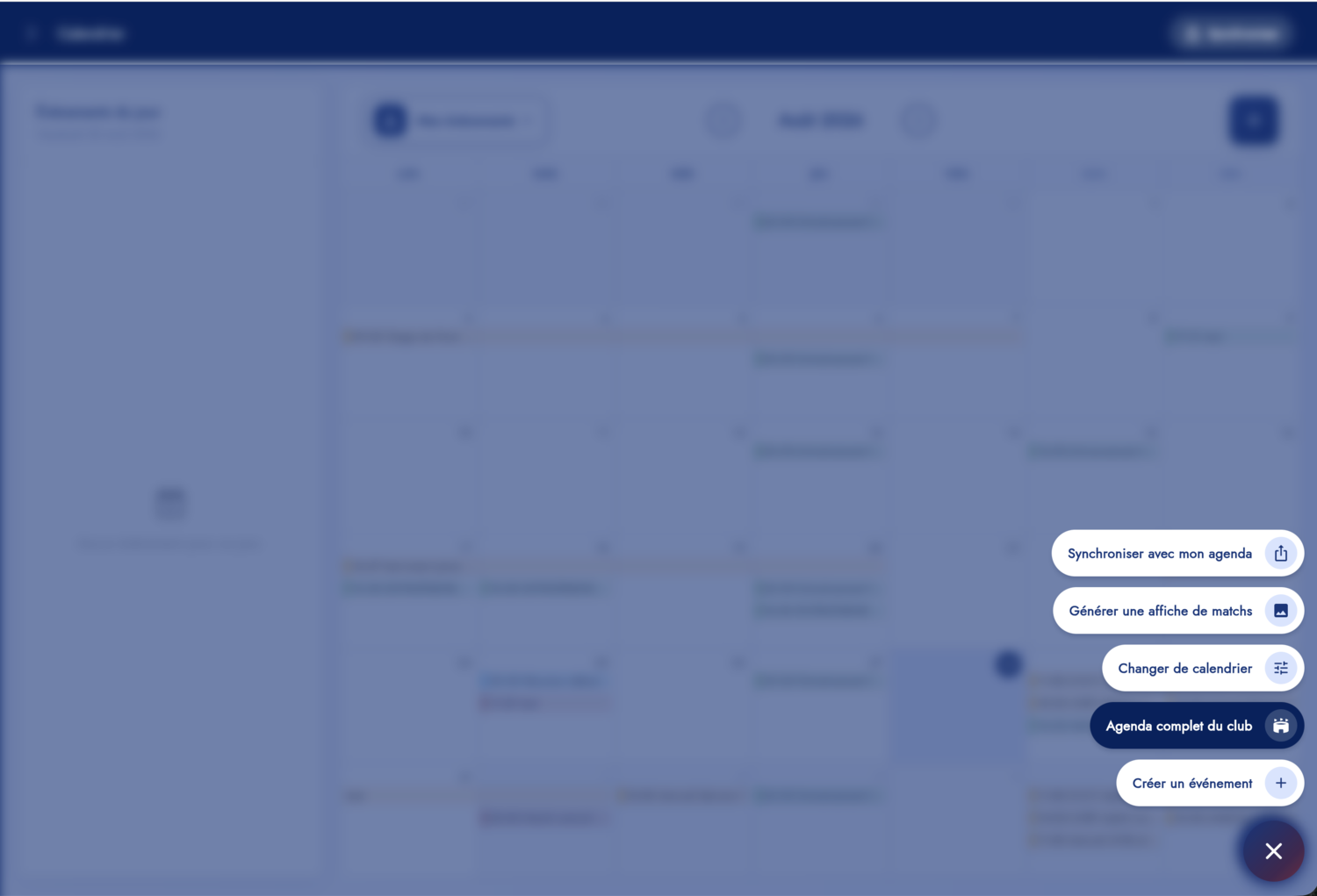
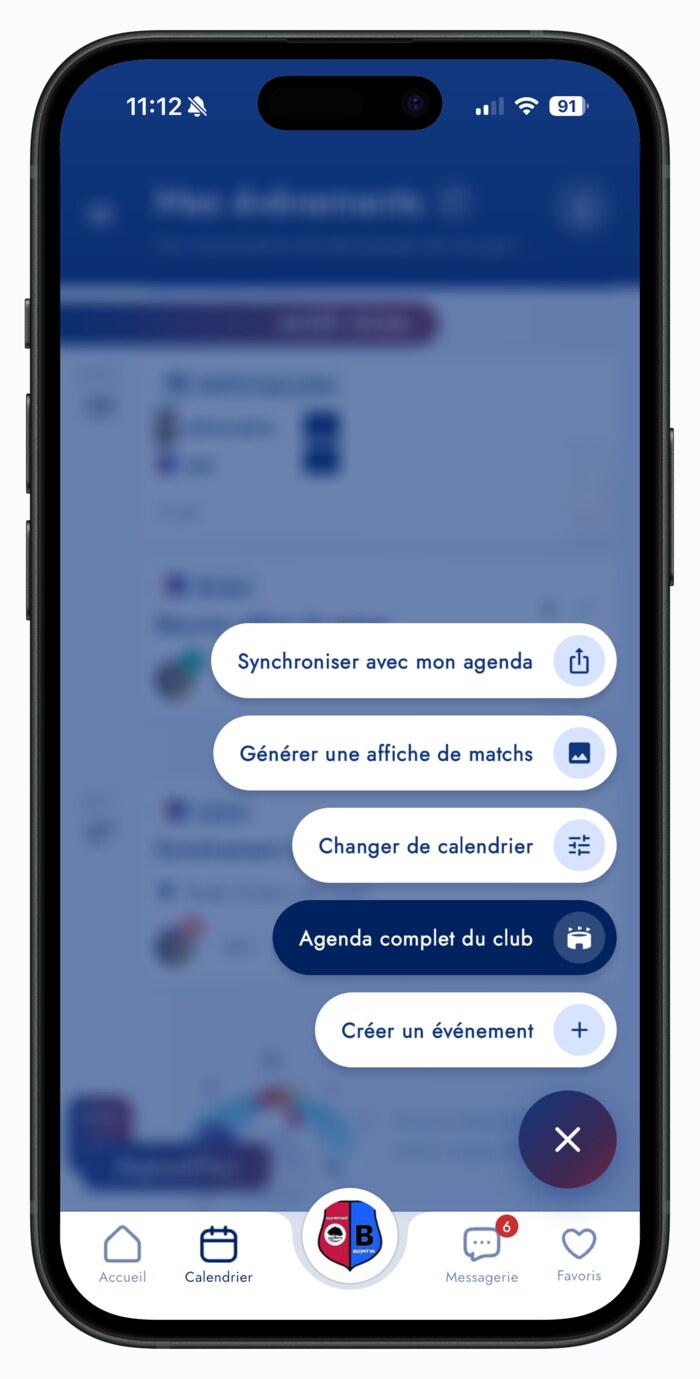
Le bouton en bas à droite du calendrier ne sert plus seulement à créer un événement. Il ouvre un menu avec tout ce qu'on peut faire depuis cette page.
- Créer un événement
- Agenda complet du club — le raccourci vers le planning complet
- Changer de calendrier — la fenêtre de périmètre et de filtres
- Générer une affiche de matchs
- Synchroniser avec mon agenda
Passer d'un club à l'autre sans quitter la page Nouveau
Si vous suivez plusieurs clubs, l'écusson en haut de la fenêtre Afficher le calendrier permet d'en changer : les groupes proposés juste en dessous suivent le club choisi.
Créer un événement pour tout le club Encadrement
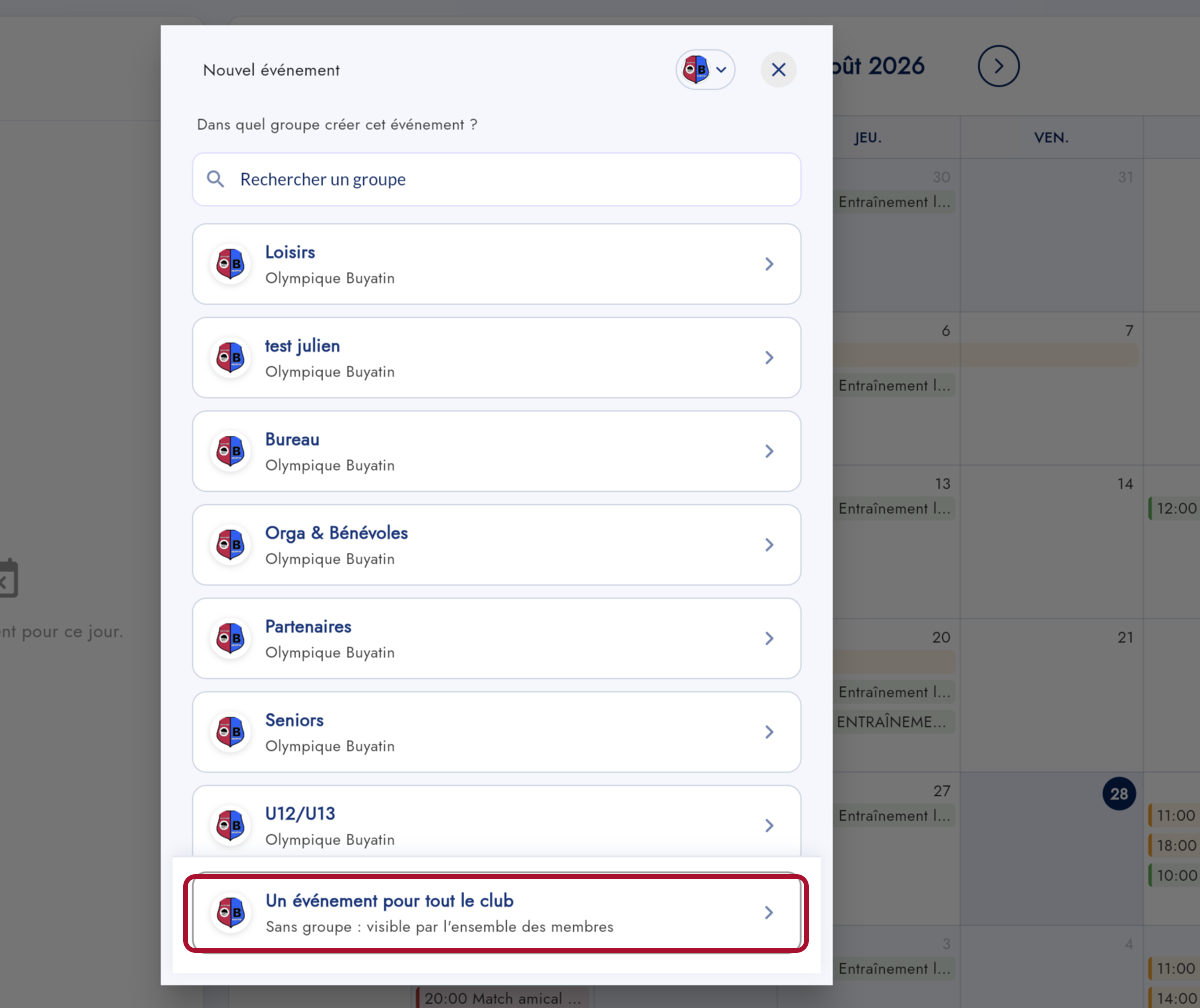
Au moment de choisir le groupe, une dernière entrée referme la liste : Un événement pour tout le club — sans groupe, visible par l'ensemble des membres. C'est ce qui alimente le périmètre Vie du club.
Ouvrir le planning du club
Un entraîneur qui veut savoir si le terrain est pris le mercredi à 18 h, un parent qui cherche l'horaire du plateau de l'autre catégorie : jusqu'ici, il fallait demander. Vous pouvez maintenant ouvrir le planning de tous les groupes à vos entraîneurs, ou à l'ensemble de vos membres.
Le réglage Visibilité du planning club Nouveau Staff du club
Une carte résume en trois lignes le réglage en cours : qui voit le planning, jusqu'où va l'accès, et combien de groupes sont gardés privés. Touchez-la pour ouvrir l'assistant.

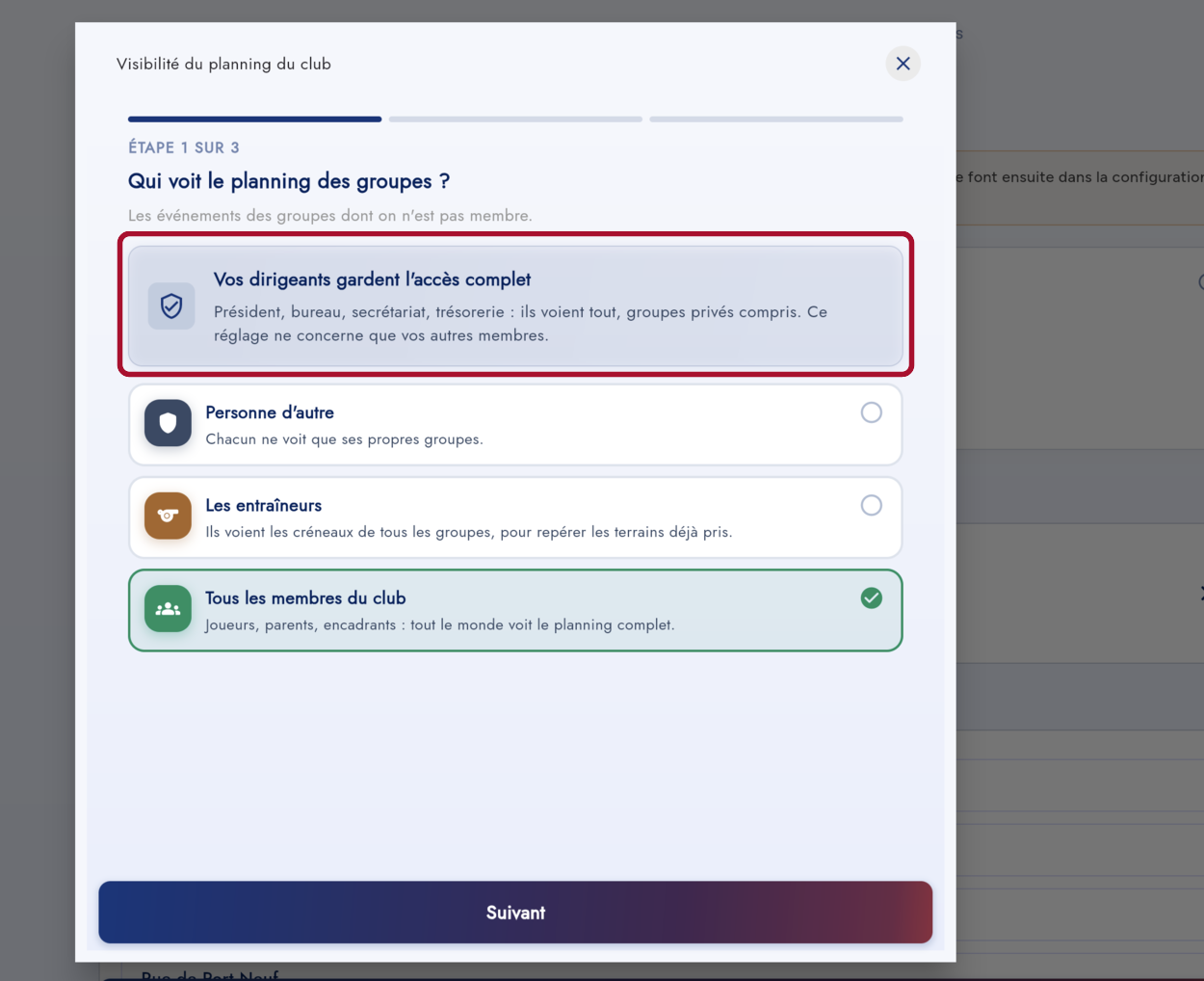
Étape 1 — Qui voit le planning des groupes ?
Trois choix, du plus fermé au plus ouvert :
- Personne d'autre — chacun ne voit que ses propres groupes.
- Les entraîneurs — ils voient les créneaux de tous les groupes, pour repérer les terrains déjà pris.
- Tous les membres du club — joueurs, parents, encadrants : tout le monde voit le planning complet.
Étape 2 — Jusqu'où va cet accès ?
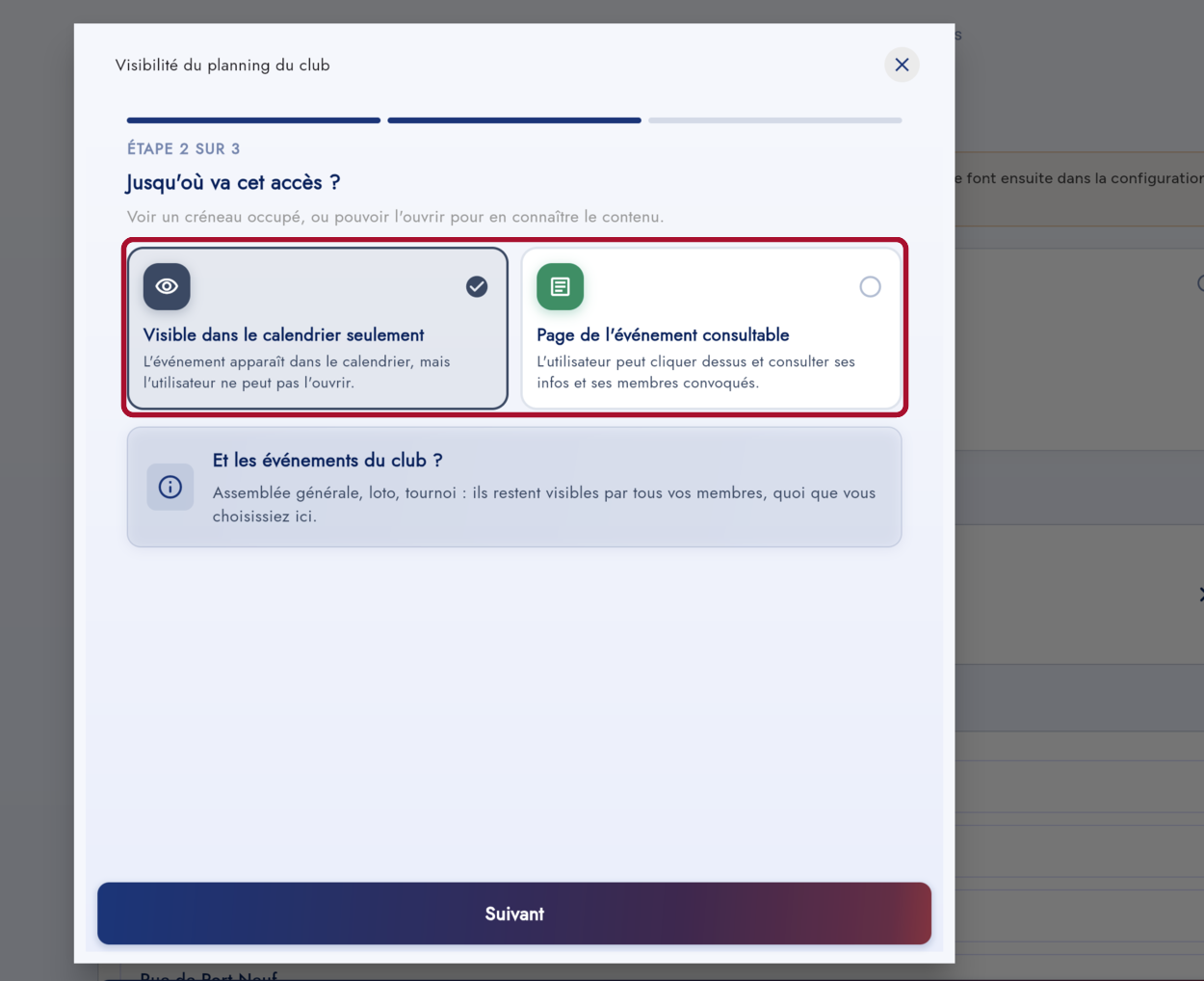
Voir qu'un créneau est occupé, ou pouvoir l'ouvrir pour en connaître le contenu : c'est deux choses différentes.
- Visible dans le calendrier seulement — l'événement apparaît, mais on ne peut pas l'ouvrir. Suffisant pour gérer l'occupation des terrains.
- Page de l'événement consultable — on peut cliquer dessus et consulter ses infos et ses membres convoqués.
Ce que ça donne côté membre
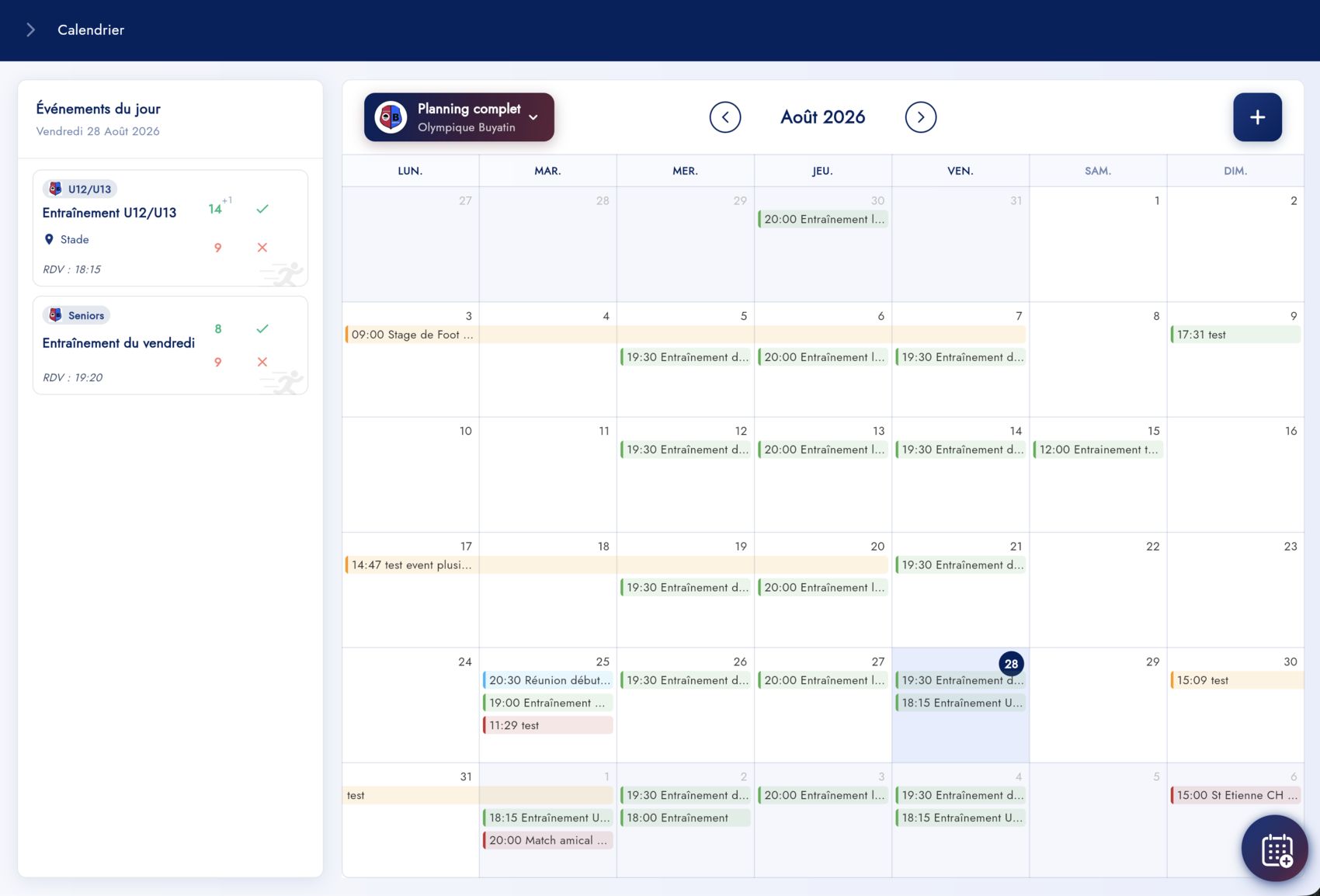
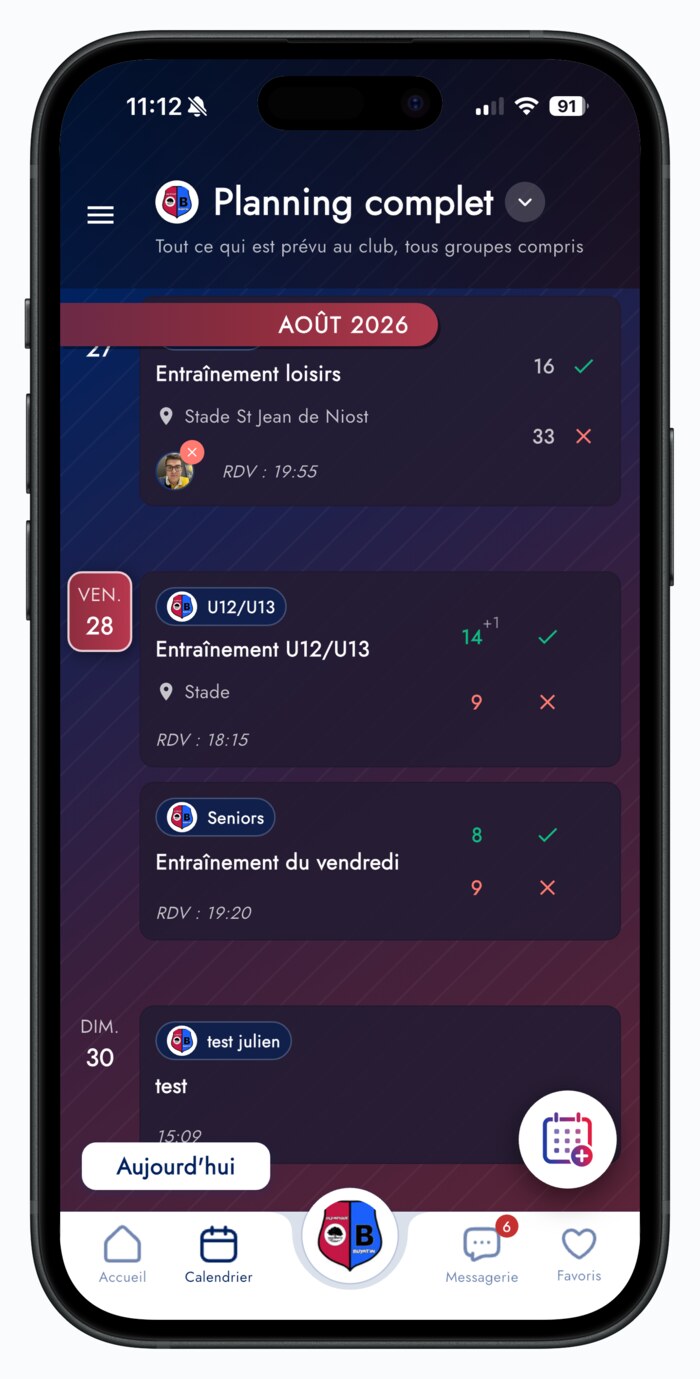
Une fois le planning ouvert, l'entrée Agenda complet du club apparaît dans la fenêtre Afficher le calendrier et dans le bouton Actions. La page prend le nom Planning complet et change de couleur.
Ce qui reste privé
Ouvrir le planning ne veut pas dire tout montrer. Deux garde-fous permettent de garder certaines choses en dehors du planning partagé : le groupe entier, ou un seul événement.
Garder un groupe privé Nouveau Staff du club
La dernière étape de l'assistant liste vos groupes : cochez ceux dont les événements ne doivent jamais apparaître dans le planning du club. Le réglage existe aussi dans le formulaire du groupe, sous Garder ce groupe privé.
Un groupe privé continue d'être vu par ses membres, par vos dirigeants et par les personnes convoquées.
Marquer un événement comme confidentiel Nouveau
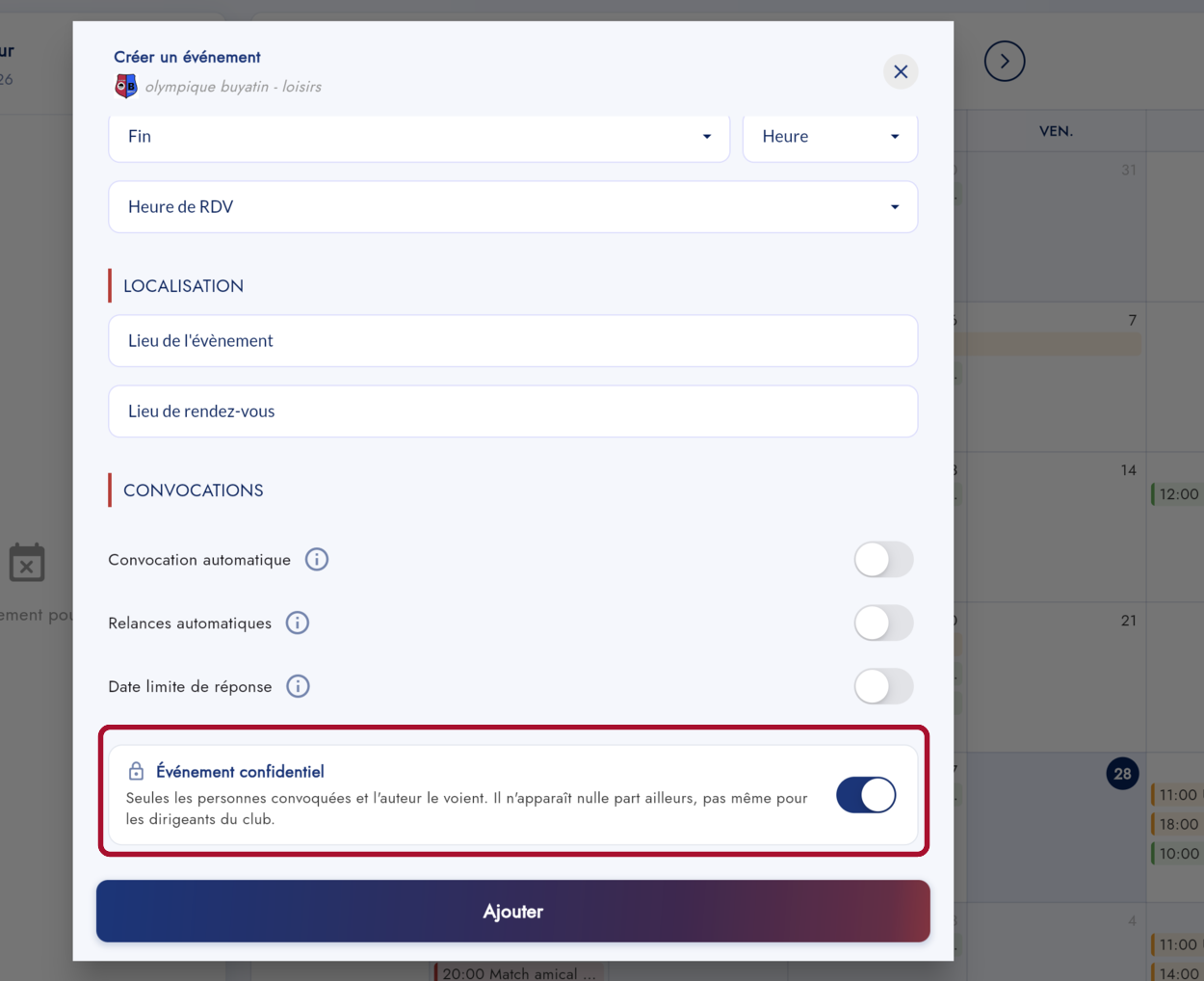
Pour une réunion sensible, inutile de rendre tout un groupe privé : le formulaire de l'événement propose Événement confidentiel.
Seuls les membres du groupe et les dirigeants du club le voient. Il n'apparaît nulle part ailleurs.
Synchroniser son agenda
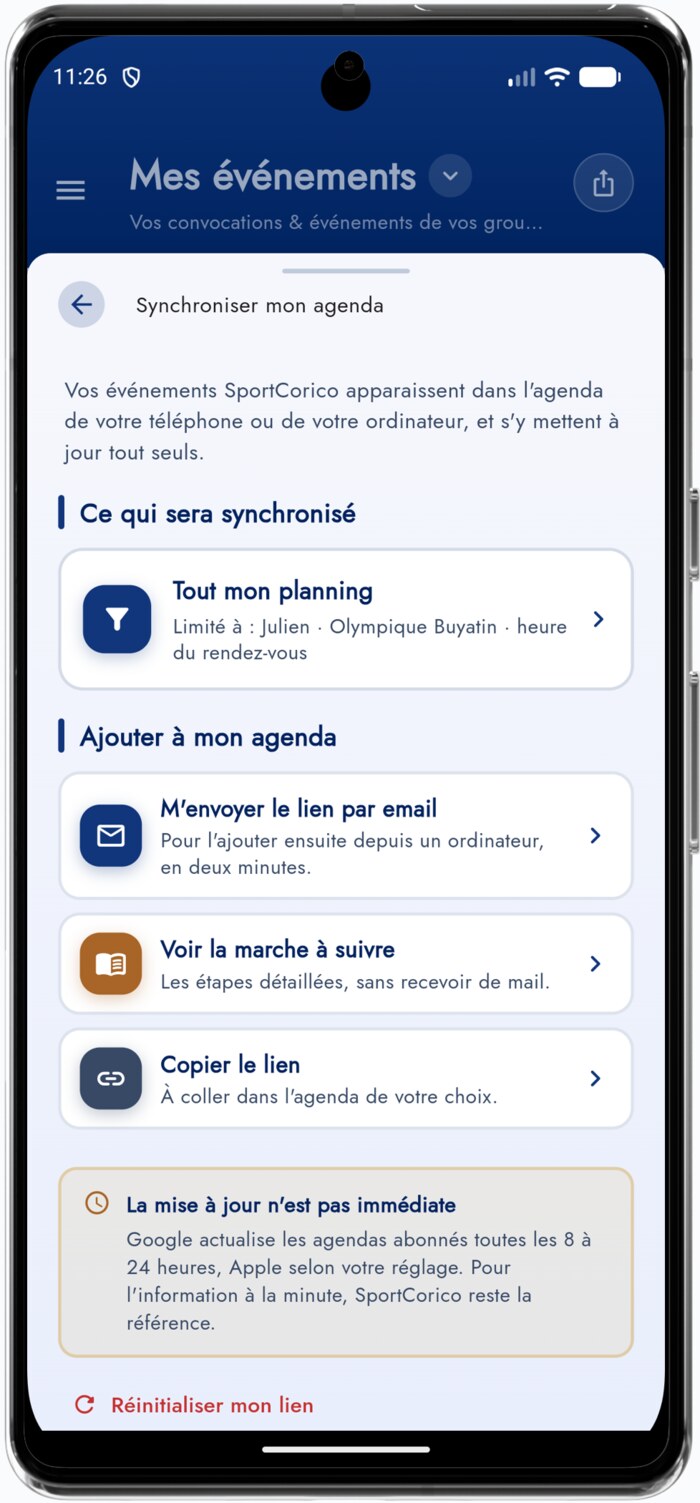
La demande revenait souvent : voir les entraînements et les matchs à côté du reste de sa semaine. C'est fait. Vos événements SportCorico s'affichent dans l'agenda de votre téléphone ou de votre ordinateur, et s'y mettent à jour tout seuls — un match reporté bouge aussi dans votre agenda.
S'abonner en un geste Nouveau Tout le monde
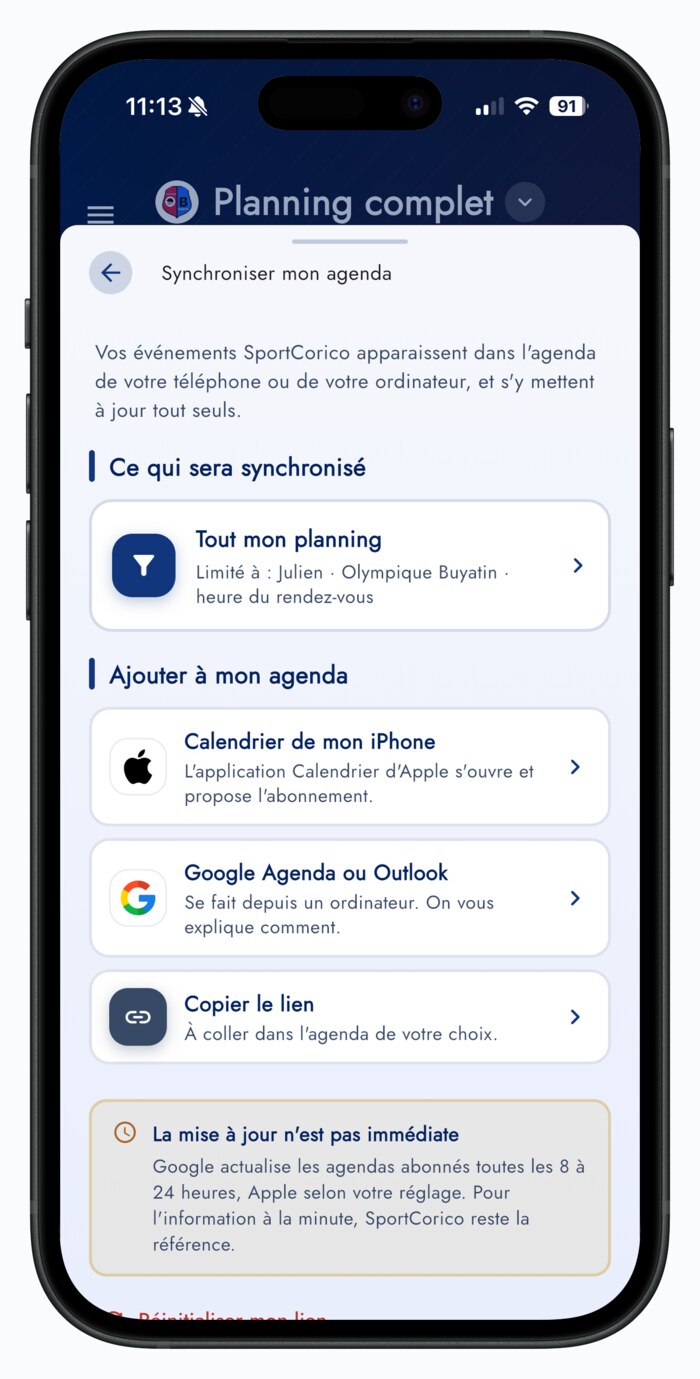
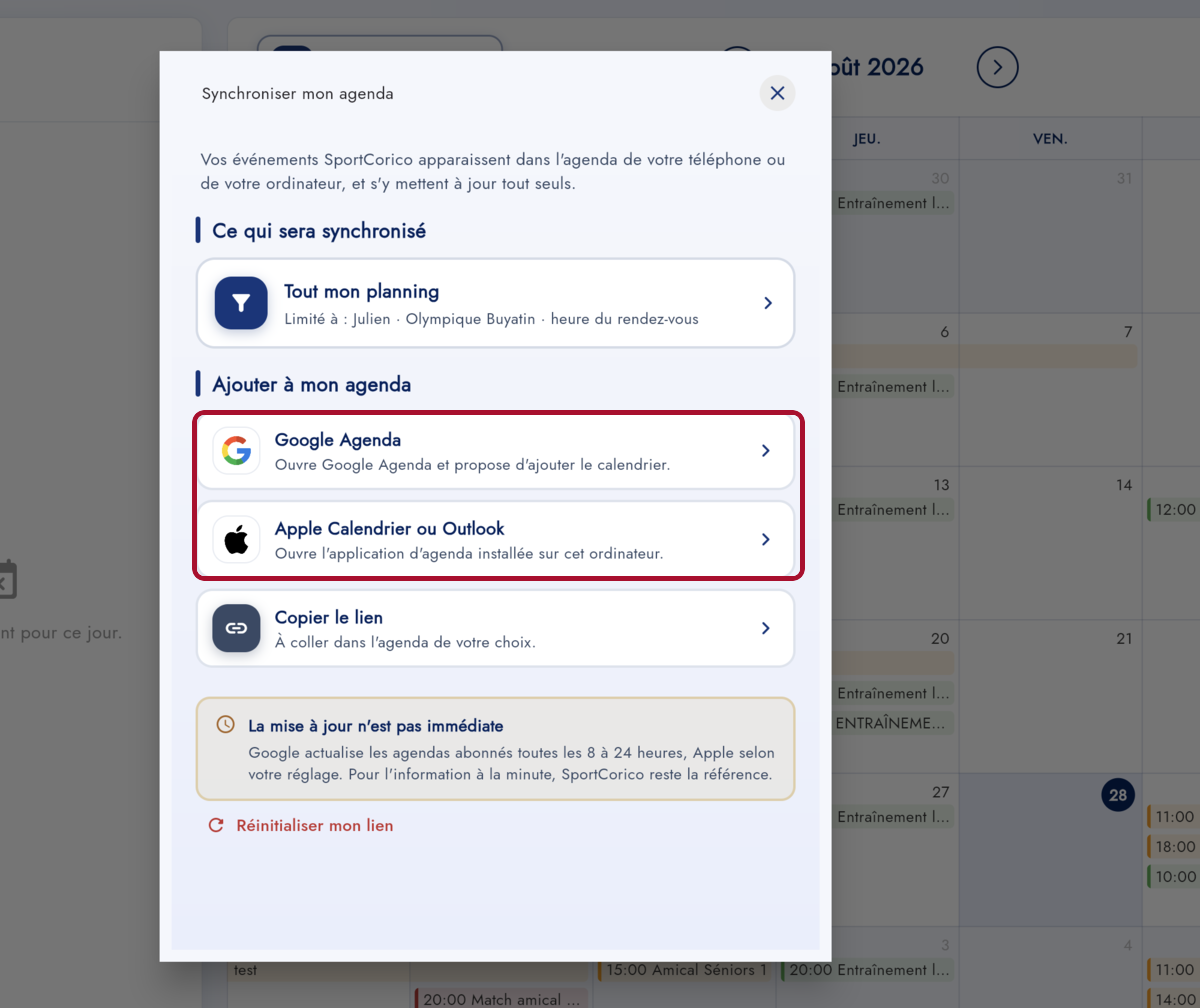
Sur ordinateur, le bouton Synchroniser est en haut de la page du calendrier. Sur mobile, il est dans le bouton Actions. La fenêtre rappelle ce qui sera synchronisé, puis propose les chemins possibles selon votre appareil.
Google Agenda : ça se passe sur un ordinateur
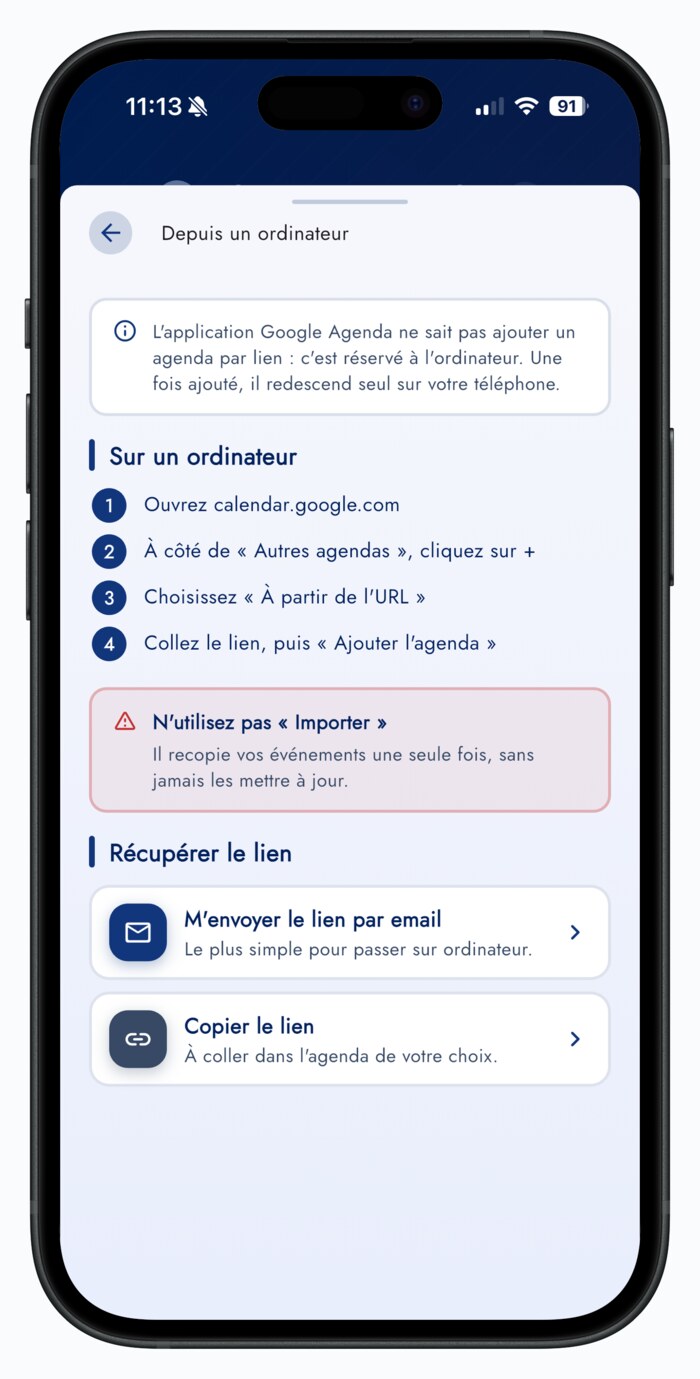
L'application mobile Google Agenda ne sait pas ajouter un agenda par lien — c'est réservé à l'ordinateur. Une fois ajouté, il redescend seul sur le téléphone. SportCorico propose donc M'envoyer le lien par email et une marche à suivre en quatre étapes.
- Ouvrez calendar.google.com
- À côté de Autres agendas, cliquez sur +
- Choisissez À partir de l'URL
- Collez le lien, puis Ajouter l'agenda
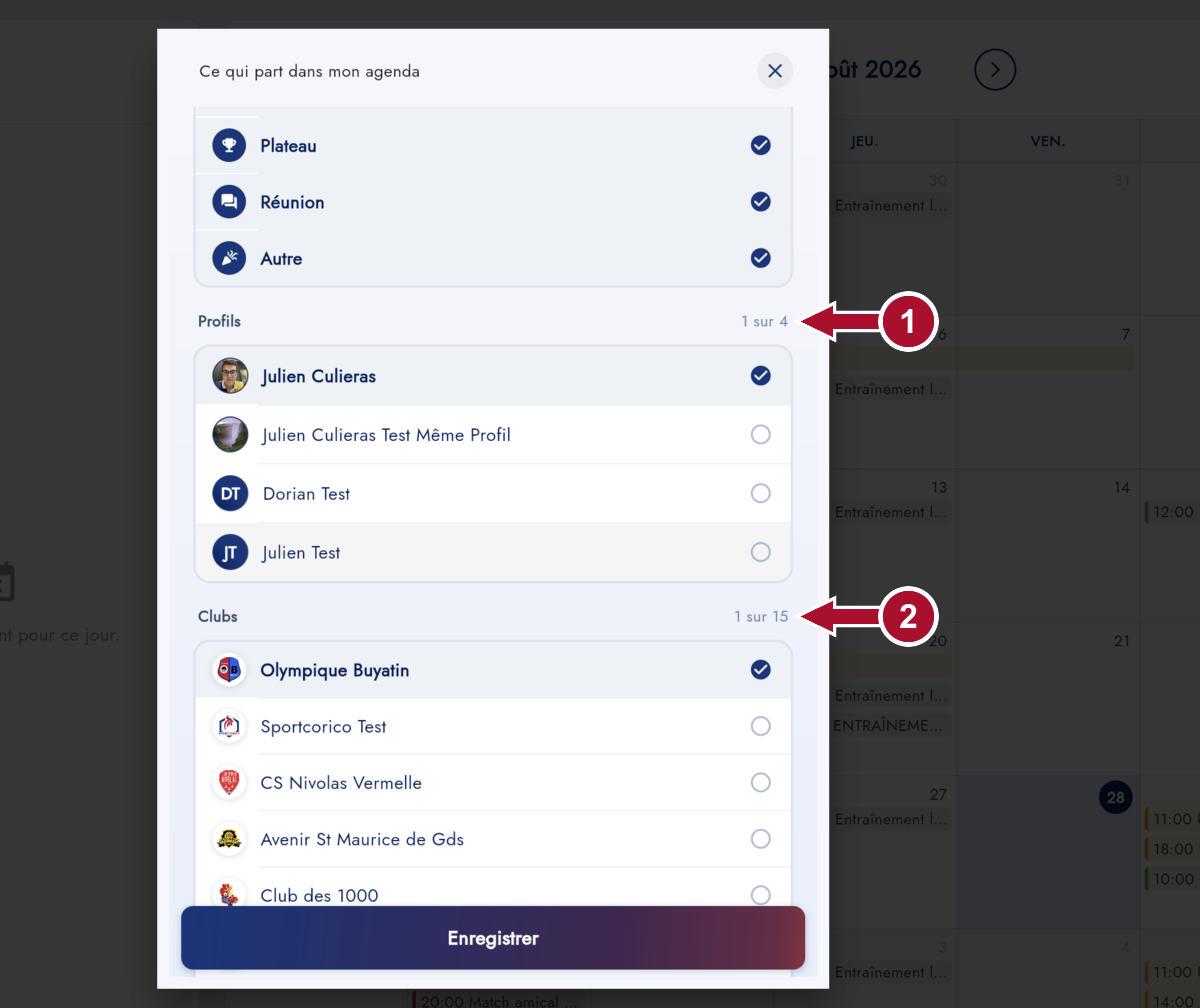
Choisir ce qui part dans l'agenda Nouveau
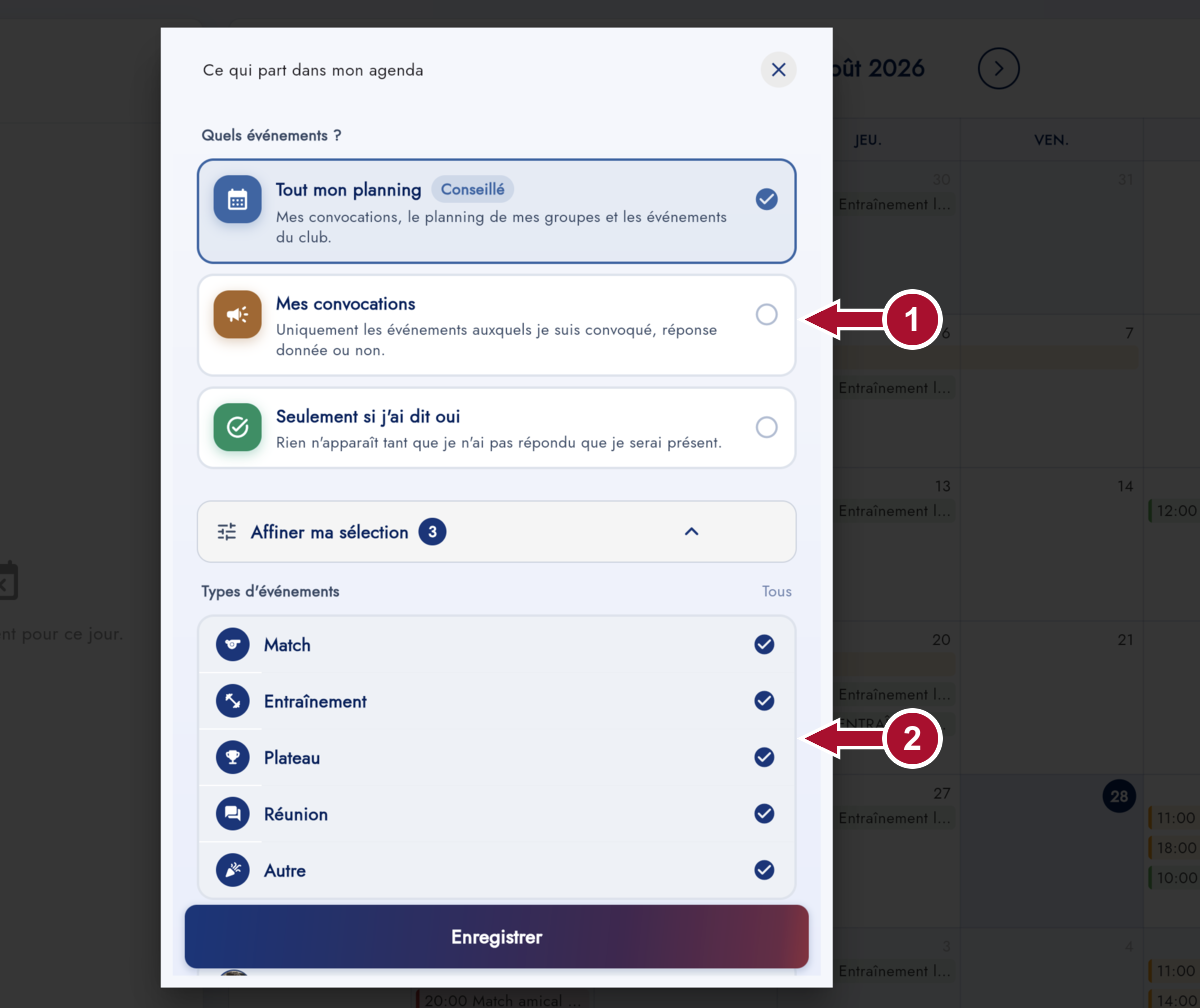
La carte Tout mon planning ouvre le détail de ce qui est synchronisé. Trois niveaux, du plus large au plus serré :
- Tout mon planning — vos convocations, le planning de vos groupes et les événements du club. Conseillé.
- Mes convocations — uniquement les événements auxquels vous êtes convoqué, que vous ayez répondu ou non.
- Seulement si j'ai dit oui — rien n'apparaît tant que vous n'avez pas répondu que vous serez présent.
Affiner ma sélection ajoute trois filtres : les types d'événements, les profils — précieux quand vous suivez plusieurs enfants — et les clubs, si vous en suivez plusieurs.
Caler le créneau sur l'heure de convocation
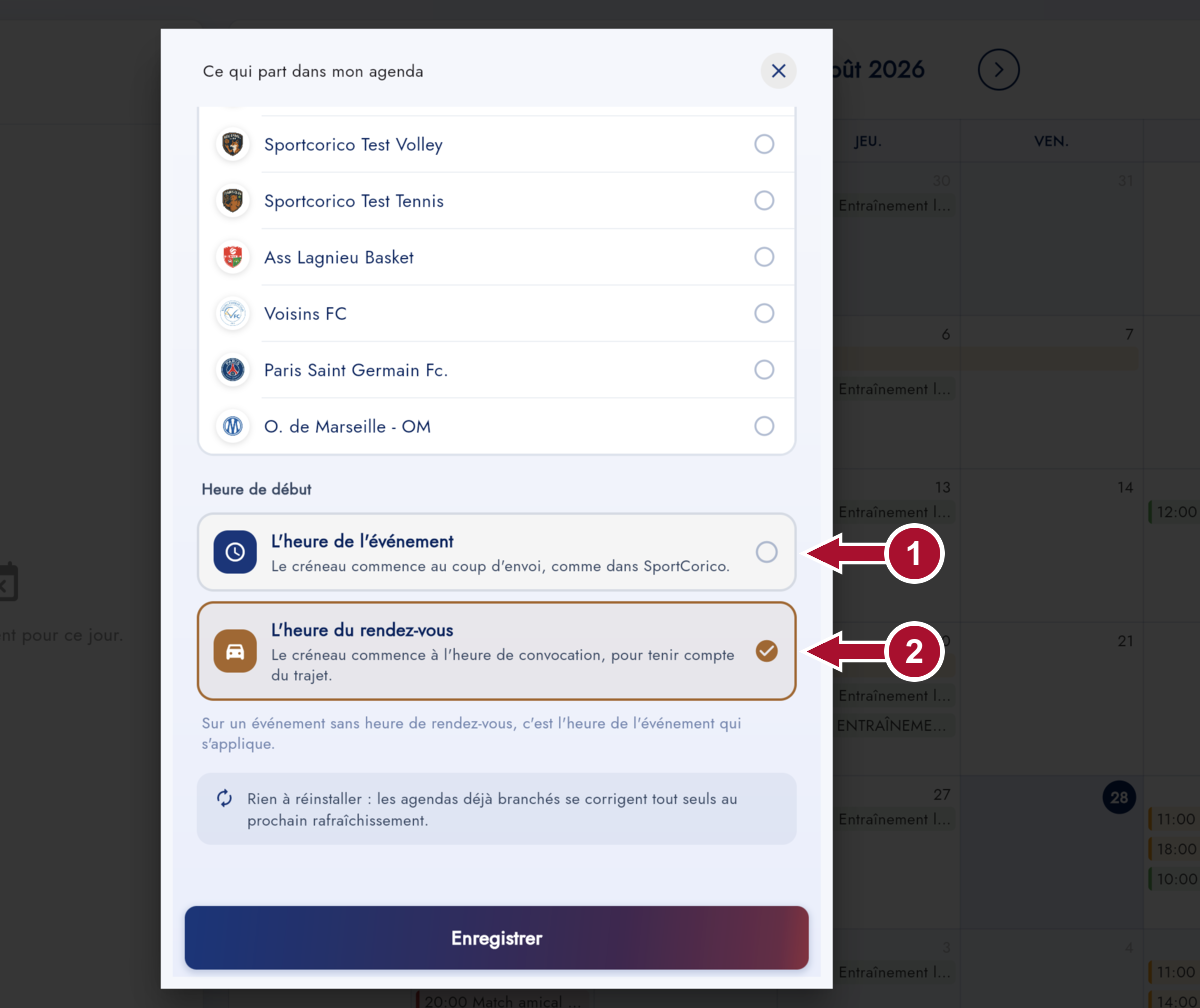
Un match à 15 h avec rendez-vous à 13 h 30 : c'est 13 h 30 qu'il faut bloquer dans son agenda. Le réglage Heure de début laisse le choix.
- L'heure de l'événement — le créneau commence au coup d'envoi, comme dans SportCorico.
- L'heure du rendez-vous — le créneau commence à l'heure de convocation, pour tenir compte du trajet.
Sur un événement sans heure de rendez-vous, c'est l'heure de l'événement qui s'applique.