Présentation en vidéo
Justification des absences
Jusqu'ici, un joueur absent cochait Absent et l'histoire s'arrêtait là : au coach de courir après la raison. Vous pouvez désormais demander un motif à chaque absence, groupe par groupe. Le joueur le renseigne au moment où il se déclare absent, et vous le retrouvez à côté de son nom.
Activer la demande de justification Nouveau Coachs & encadrement
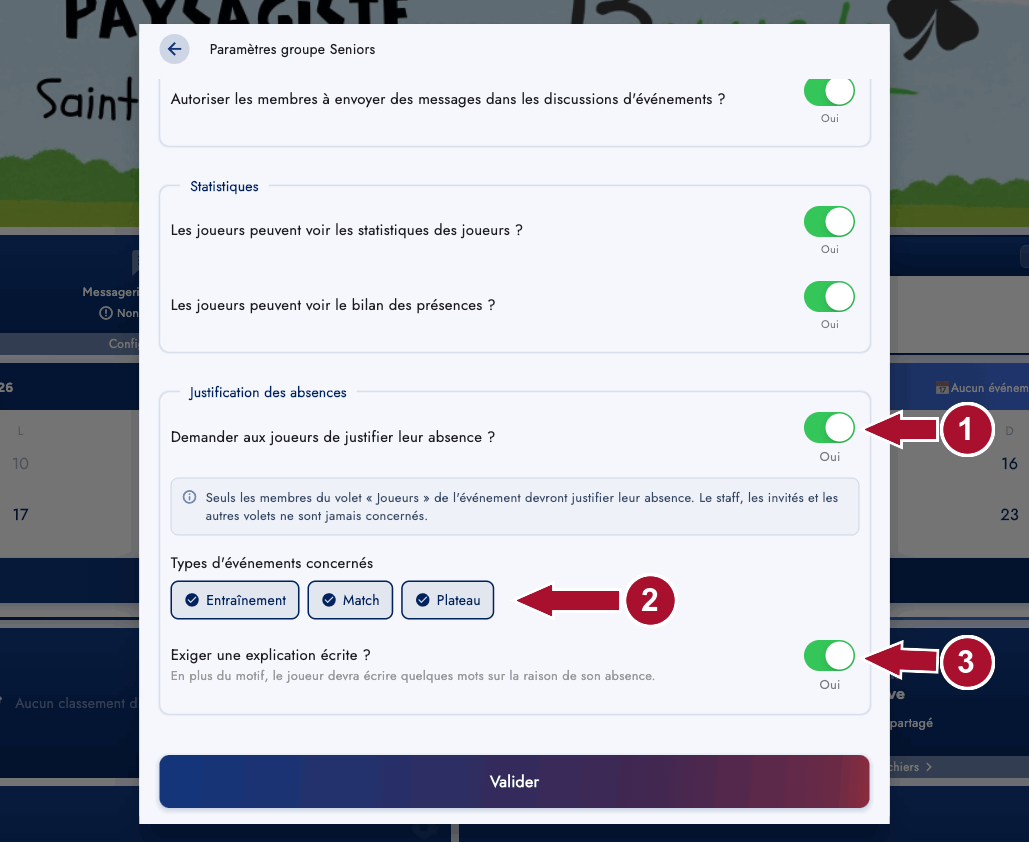
Une nouvelle section Justification des absences apparaît dans les paramètres de chaque groupe. Elle est désactivée par défaut : rien ne change tant que vous ne l'activez pas.
- Activez Demander aux joueurs de justifier leur absence ?
- Choisissez les types d'événements concernés : Entraînement, Match, Plateau. Les trois sont retenus au départ, décochez ceux qui ne vous intéressent pas.
- Décidez si le motif suffit, ou si vous voulez quelques mots d'explication en plus avec Exiger une explication écrite ?
Le joueur justifie au moment de se déclarer absent Nouveau App mobile & web
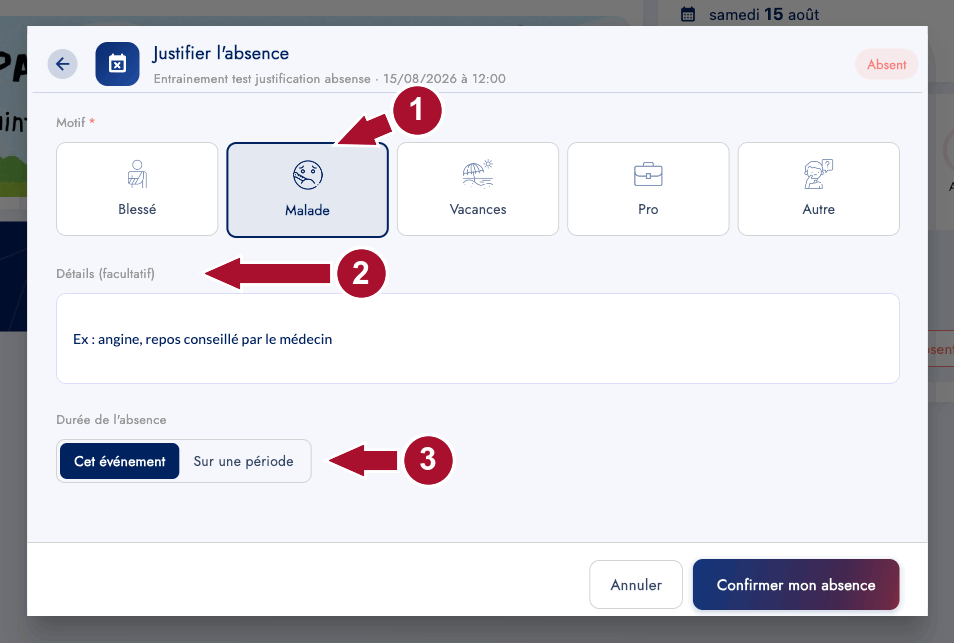
Rien de plus à faire pour le joueur : quand il répond Absent à une convocation, la fenêtre de justification s'ouvre dans la foulée.
Il choisit un motif (blessé, malade, vacances, professionnel…), ajoute éventuellement quelques détails, puis indique si l'absence ne concerne Cet événement ou s'étale Sur une période.
Retrouver les motifs, et les saisir à la place du joueur Nouveau Coachs & encadrement
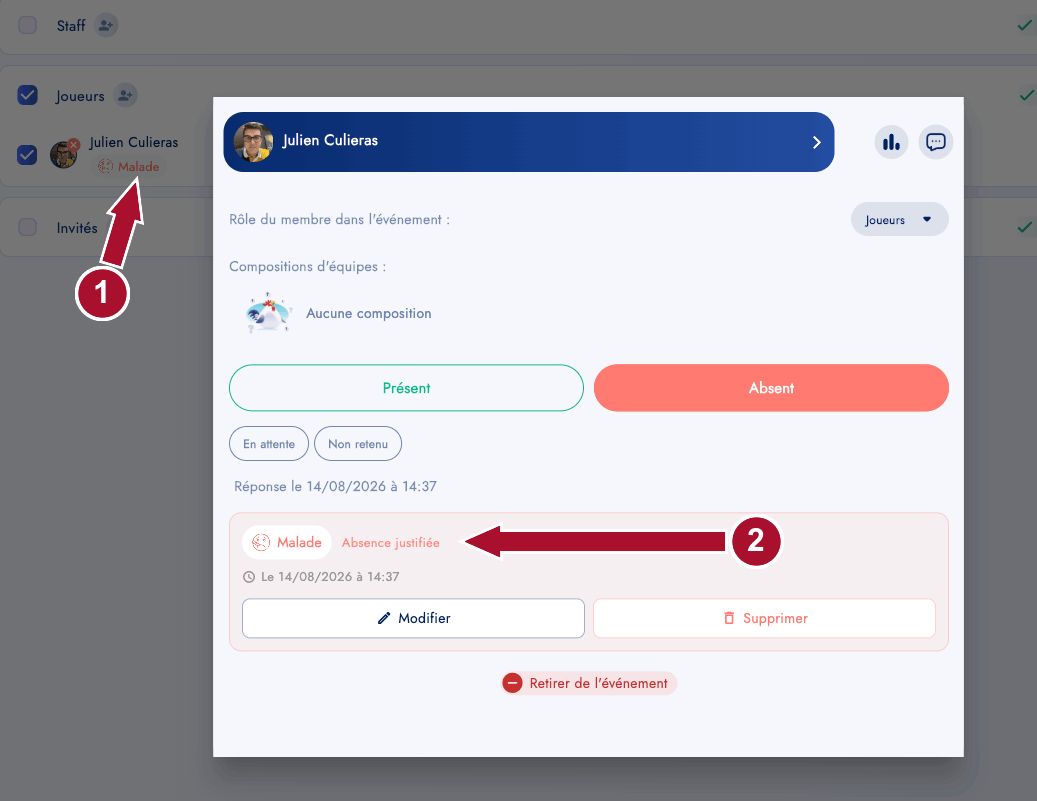
Le motif s'affiche directement sous le nom dans la liste des convoqués : un coup d'œil suffit pour savoir qui manque, et pourquoi.
En ouvrant la fiche d'un joueur absent, vous retrouvez la justification complète — motif, détails, date de saisie — avec les boutons Modifier et Supprimer. Et si un joueur vous prévient par téléphone ou au bord du terrain, vous pouvez la renseigner vous-même : c'est le même formulaire.
Compétitions mal rattachées par la fédération
Vous connaissez le problème : la fédération inscrit le championnat U19 au nom de l'équipe Séniors 1, et tout le calendrier U19 atterrit dans le groupe des Séniors. Jusqu'ici, il n'y avait rien à faire. Vous pouvez maintenant confier une compétition à l'équipe qui la joue vraiment.
« Gérer les compétitions » d'une équipe Nouveau Admin
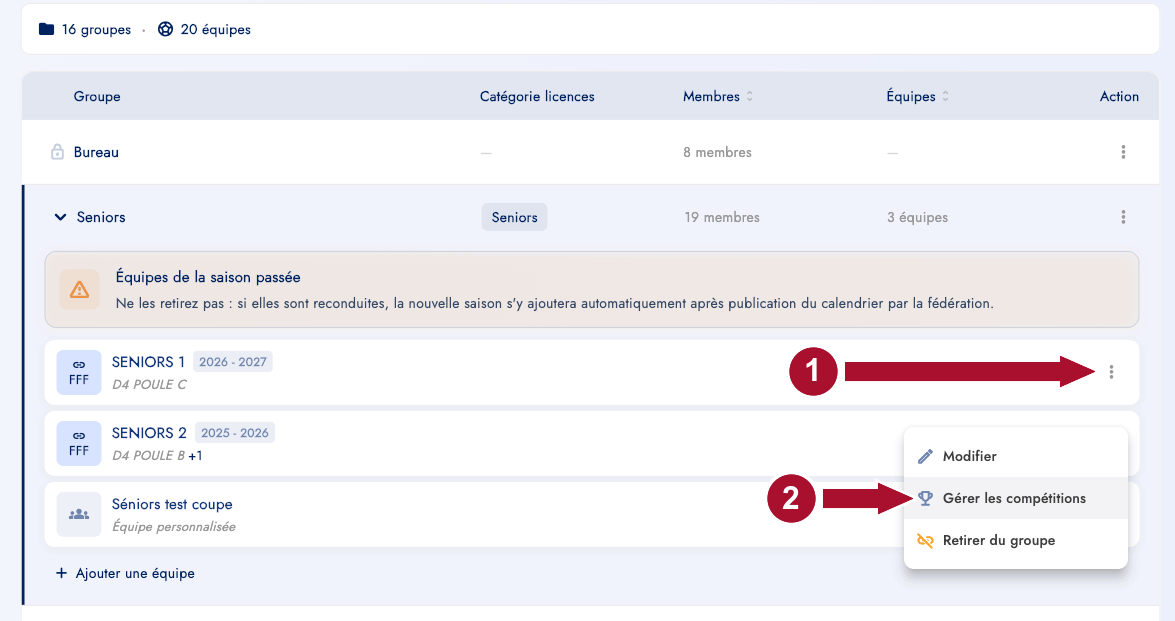
Dépliez un groupe : chaque équipe a désormais une entrée Gérer les compétitions dans son menu.
Vous y voyez toutes les compétitions de l'équipe — championnats et coupes — avec la mention Inscrite par la fédération pour celles qui viennent du calendrier officiel. Chacune porte un bouton Déplacer.
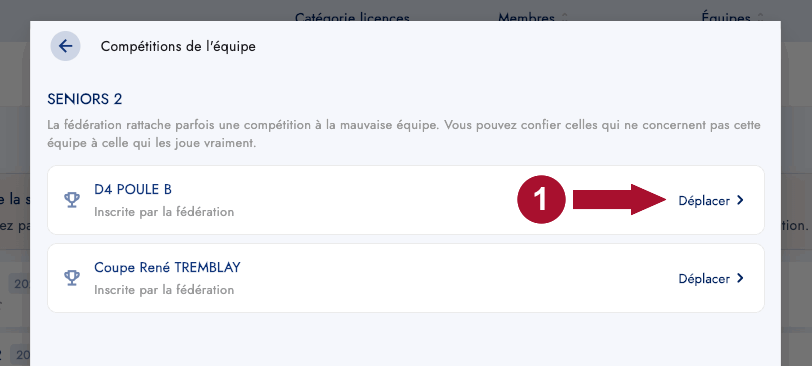
Voir ce que ça change avant de valider Nouveau
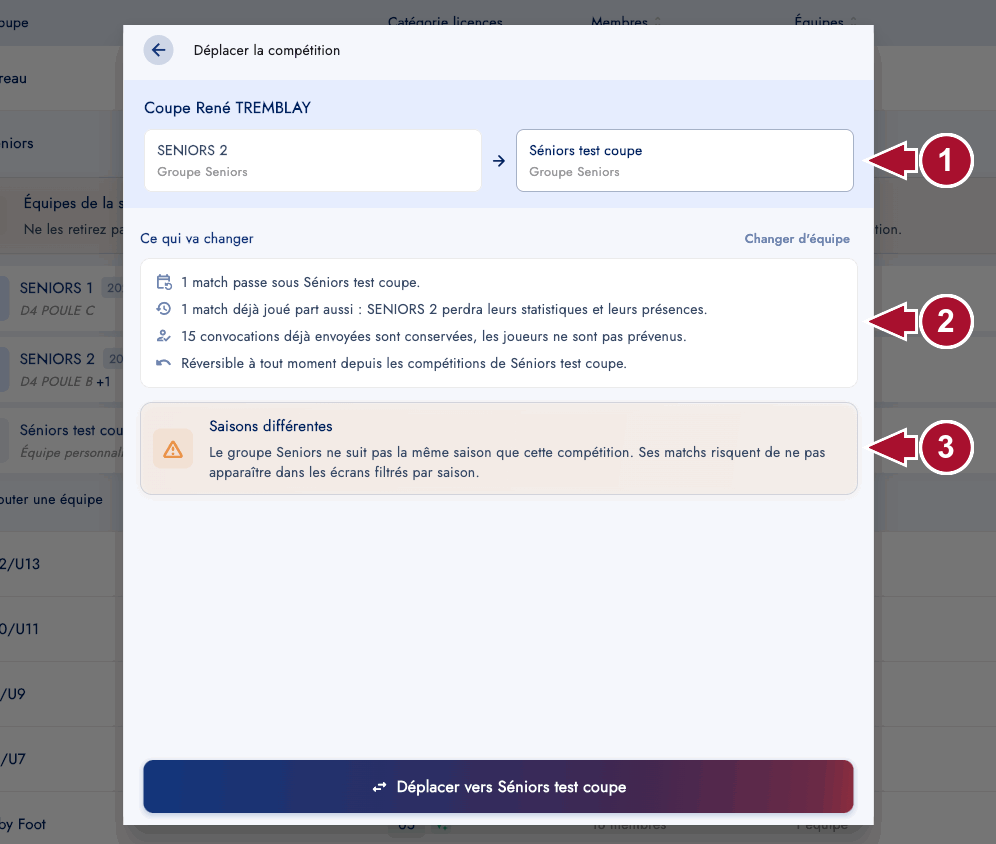
Déplacer une compétition, c'est déplacer tout son calendrier. Alors SportCorico vous dit exactement ce qui va bouger, avant que vous ne validiez.
Choisissez l'équipe qui doit prendre la compétition en charge — une équipe existante, ou une équipe créée pour l'occasion — et l'écran Ce qui va changer vous annonce le nombre de matchs déplacés, ceux déjà joués (avec les statistiques et les présences qui partent avec), et les convocations déjà envoyées.
Entente entre clubs
Deux clubs s'entendent sur une catégorie : l'équipe est enregistrée chez l'un côté fédération, mais l'autre la gère au quotidien. Le club qui la fait vivre peut désormais l'ajouter à un de ses groupes et la suivre comme les siennes.
« Équipe d'un autre club » Nouveau Admin
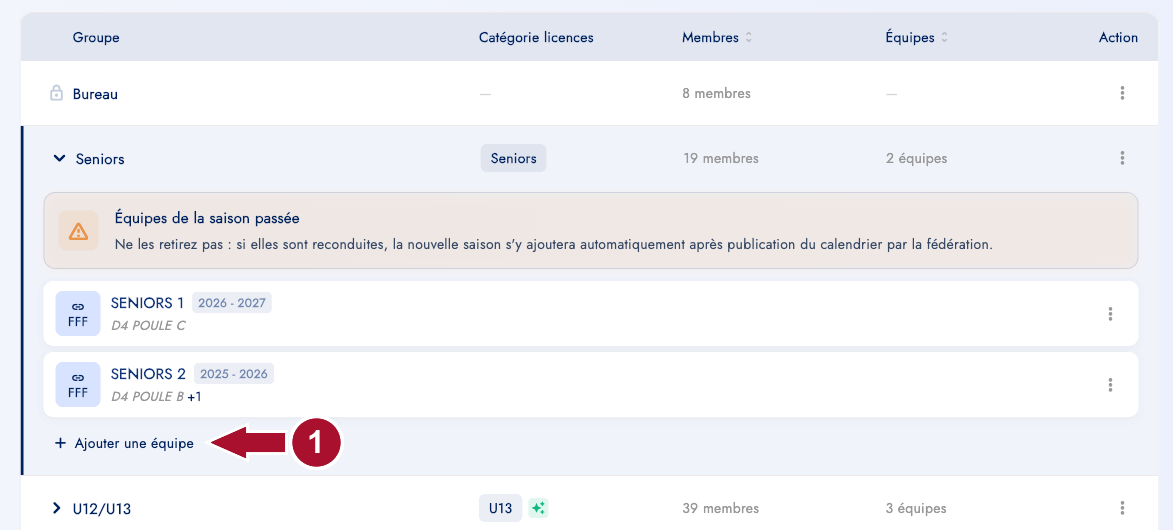
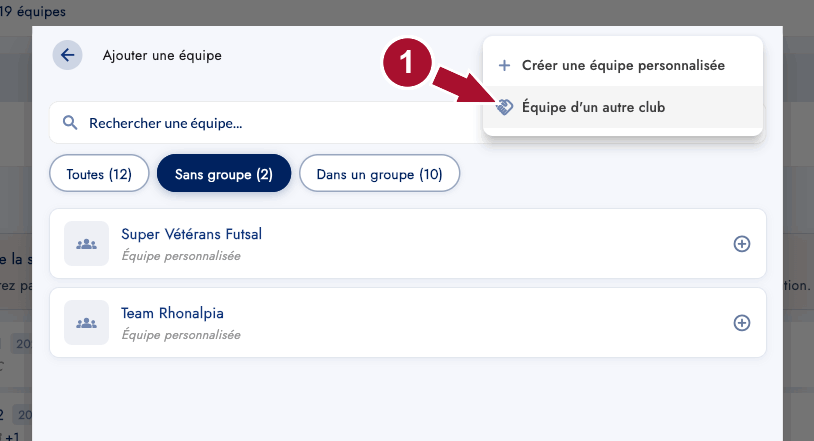
Dans un groupe, le lien + Ajouter une équipe ouvre la fenêtre habituelle. Son menu ⋮, en haut à droite, propose une nouvelle entrée : Équipe d'un autre club.
Le club, puis l'équipe Nouveau
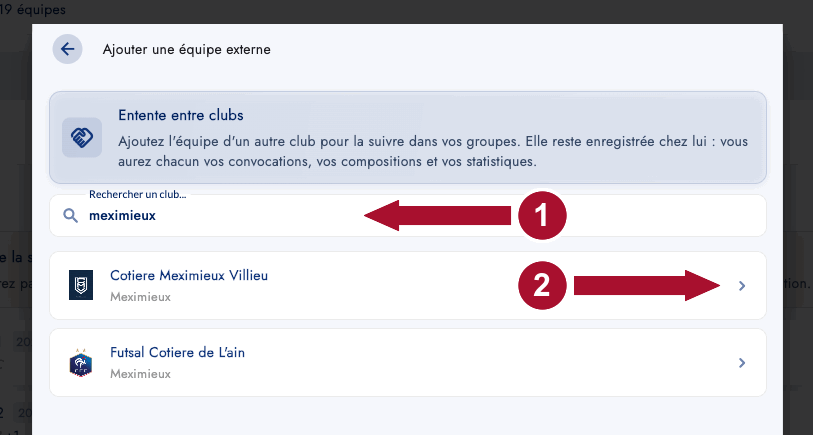
Cherchez d'abord le club partenaire par son nom, puis choisissez l'équipe à suivre parmi ses équipes engagées cette saison. Le championnat de chacune est rappelé sous son nom, pour ne pas se tromper entre la 1 et la 2.
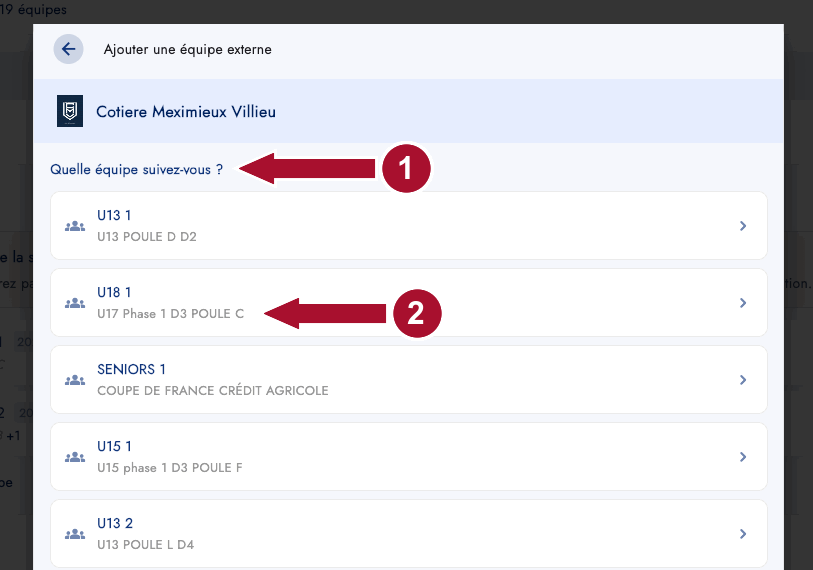
L'équipe rejoint alors votre groupe, avec un badge Entente suivi du nom de son club d'origine. Son calendrier apparaît dans le groupe, et vous gérez vos convocations, vos compositions et vos statistiques dessus.
Effectif du club
Deux ajouts à la liste des membres : une action pour envoyer plusieurs membres d'un coup dans un groupe, et une colonne pour savoir depuis quand chacun est au club.
Ajouter plusieurs membres à un groupe Nouveau Admin
Il fallait jusqu'ici partir du groupe pour aller y chercher ses membres, un par un. Vous pouvez maintenant faire l'inverse : cocher des membres dans l'effectif, et les envoyer ensemble vers le groupe de votre choix.
- Cochez les membres concernés dans la liste.
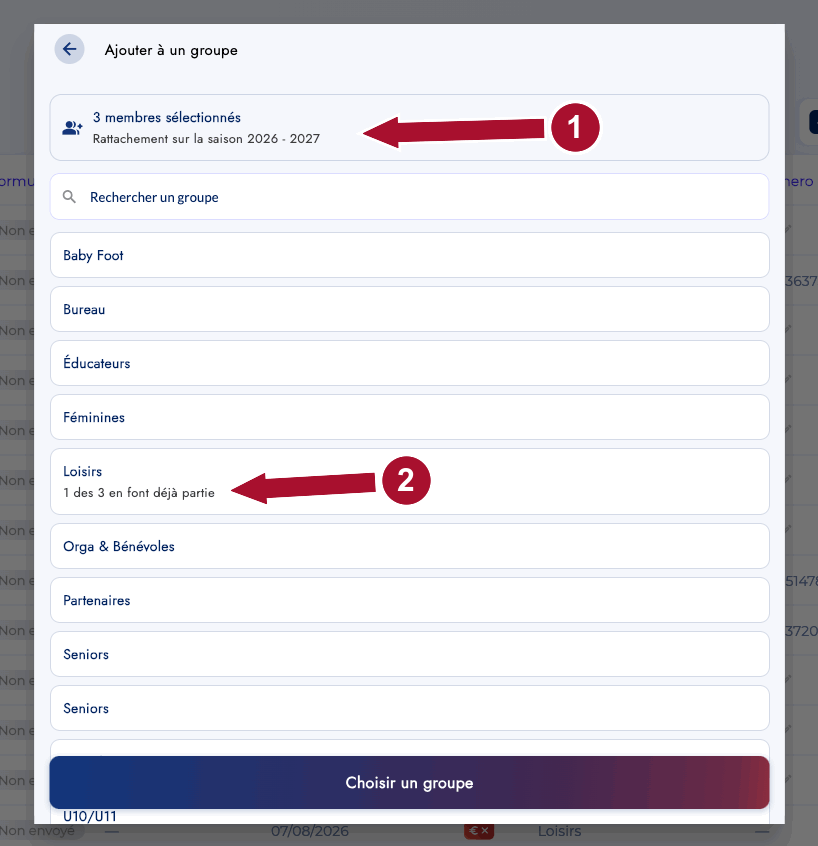
- Ouvrez Actions multiples, puis Ajouter à un groupe.
- Choisissez le groupe et validez.
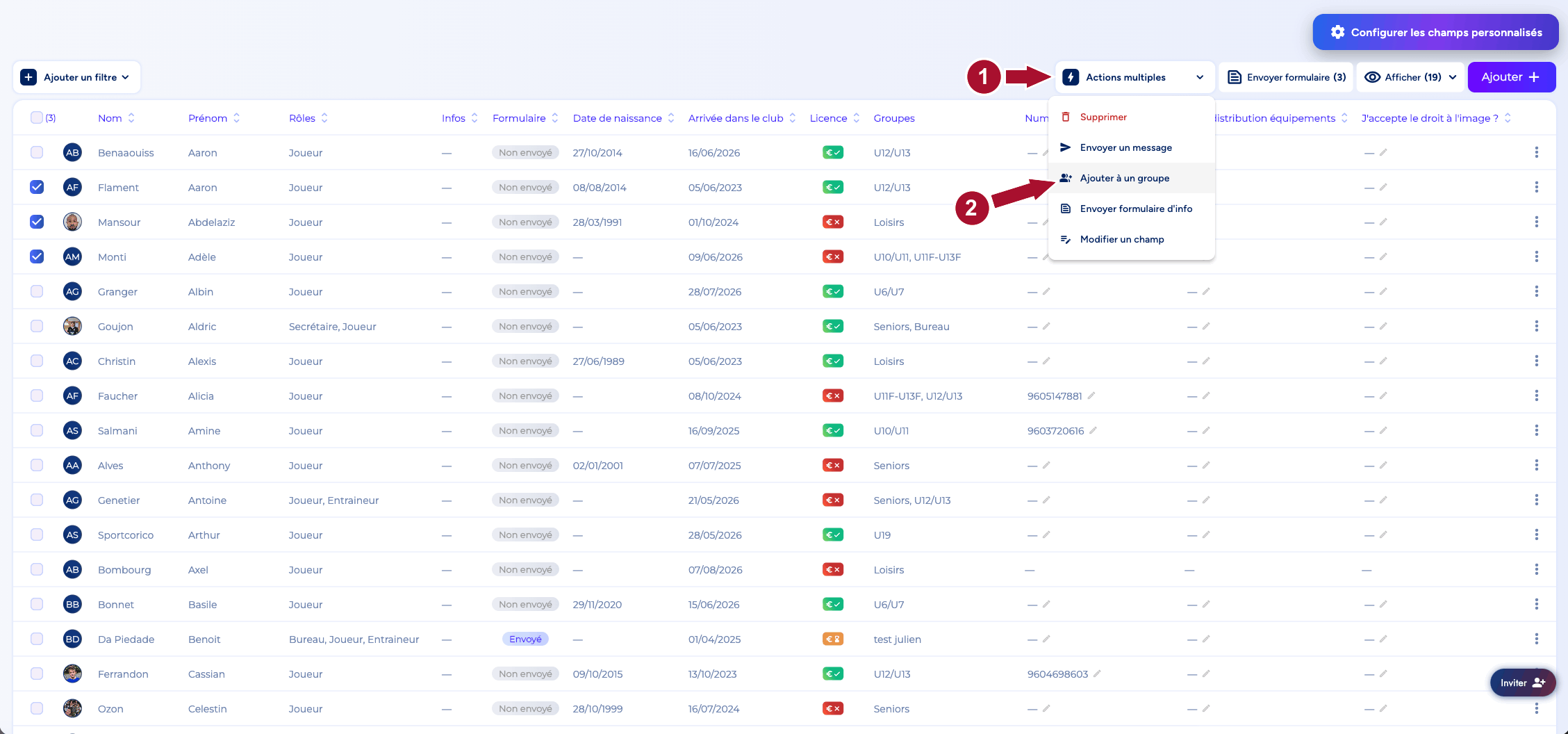
La fenêtre rappelle combien de membres sont concernés et sur quelle saison ils vont être rattachés — celle que vous consultez. Chaque groupe indique au passage combien des membres sélectionnés en font déjà partie : personne n'est ajouté deux fois.
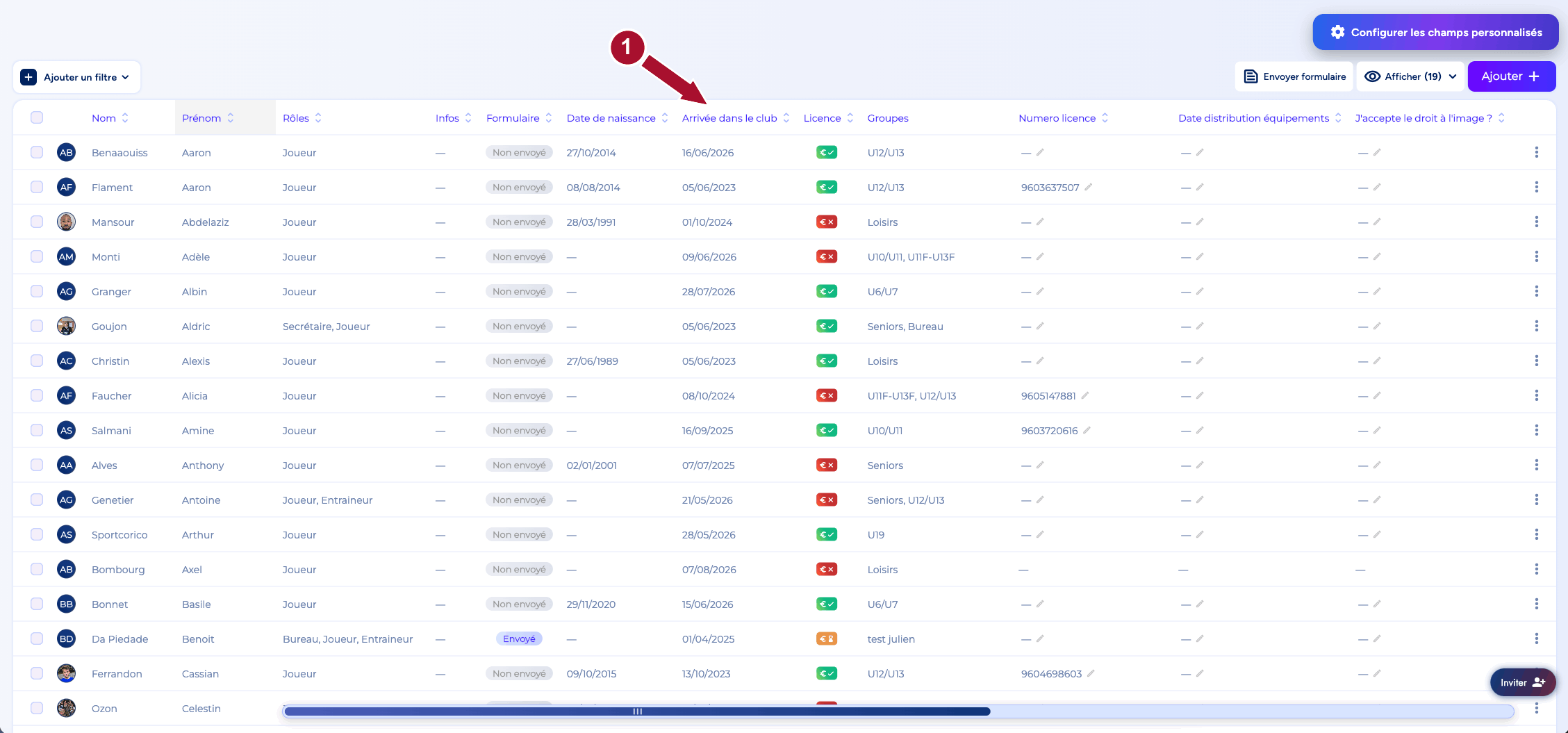
Colonne « Arrivée dans le club » Nouveau Admin
Une nouvelle colonne indique, pour chaque membre, la date de sa première adhésion à un groupe du club, toutes saisons confondues.
Elle est triable comme les autres : un clic sur son en-tête et vous avez vos dernières recrues en tête de liste — pratique pour repérer les nouveaux d'une saison, ou au contraire mettre à l'honneur les plus anciens. Elle se filtre aussi par date depuis Ajouter un filtre, pour ne garder que les membres arrivés après une date donnée. Et comme toutes les colonnes, elle se masque depuis le menu Afficher si elle ne vous sert pas.