
Tableaux des membres & licences
Les grands tableaux de SportCorico deviennent plus confortables : le nom et le prénom sont désormais deux colonnes distinctes, le défilement horizontal est enfin visible, et le menu d'actions de chaque ligne reste toujours à portée de clic.
« Nom » et « Prénom », deux colonnes séparées Nouveau
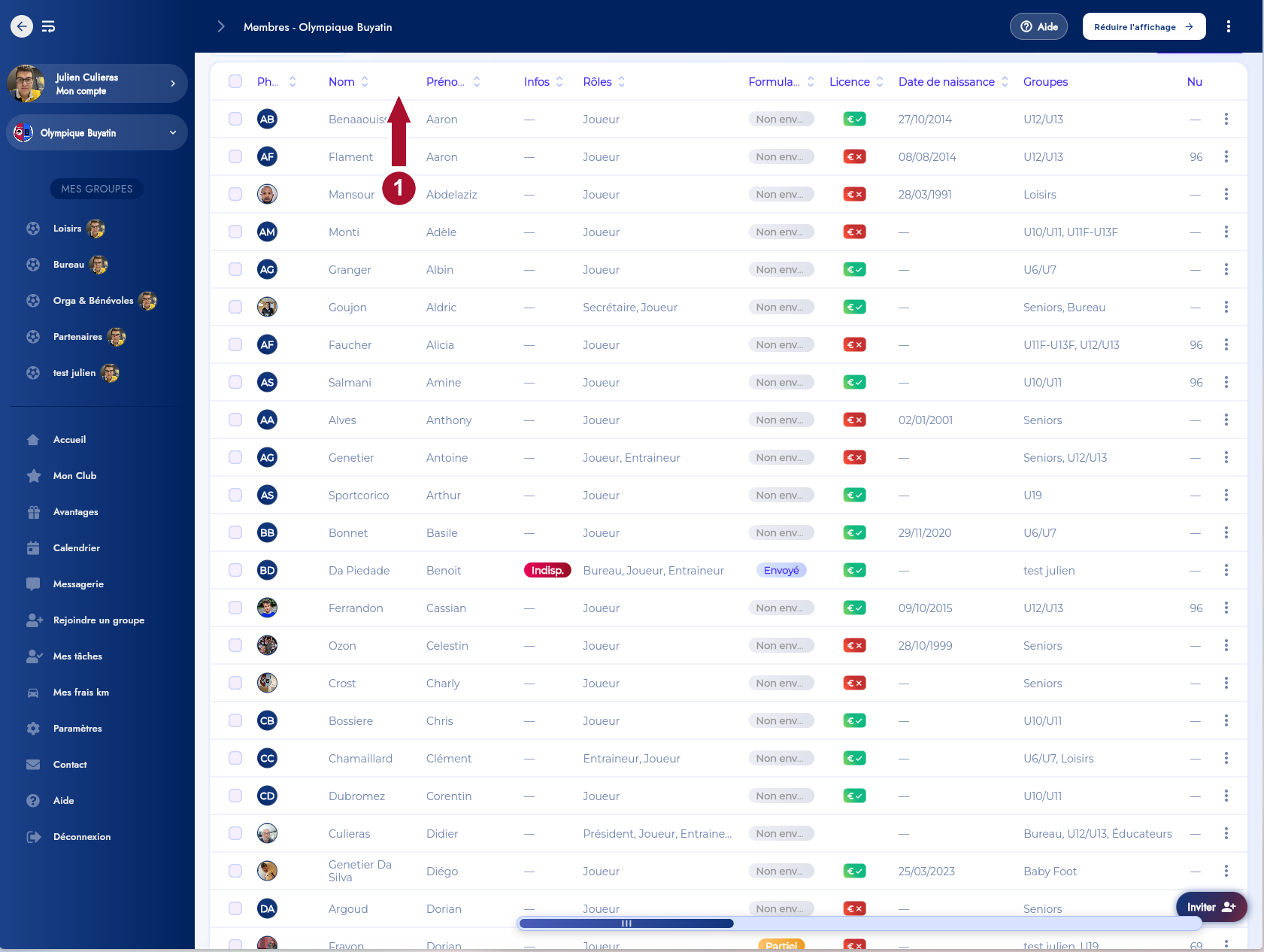
La colonne Membre regroupait le nom et le prénom en une seule information. Elle laisse la place à deux colonnes : Nom et Prénom.
Concrètement, vous pouvez trier sur le nom sans que le prénom vienne perturber l'ordre, et filtrer sur l'un ou l'autre indépendamment. Les deux colonnes restent figées à gauche : même en faisant défiler le tableau vers la droite, vous voyez toujours de qui il s'agit.
Le tableau des licences / adhésions adopte le même découpage.
Une barre de défilement toujours visible Nouveau
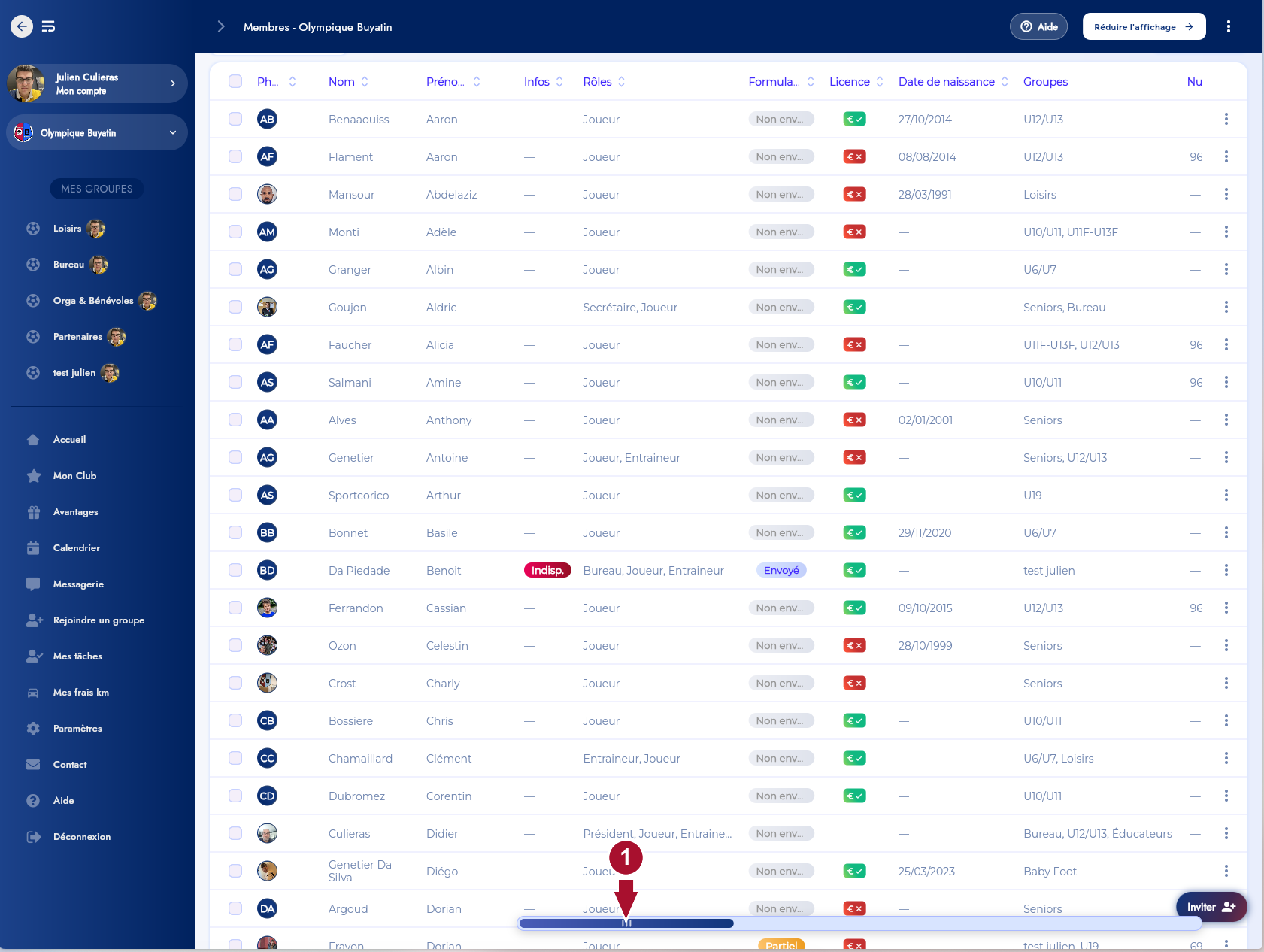
Sur un tableau large, la barre de défilement horizontale se trouvait tout en bas du tableau — donc hors de l'écran dès que la liste comptait quelques dizaines de lignes.
Elle reste maintenant affichée en bas de l'écran tant que le tableau est visible : il suffit de l'attraper pour aller voir les colonnes de droite, sans avoir à dérouler toute la liste au préalable.
Le menu d'actions reste accessible Nouveau
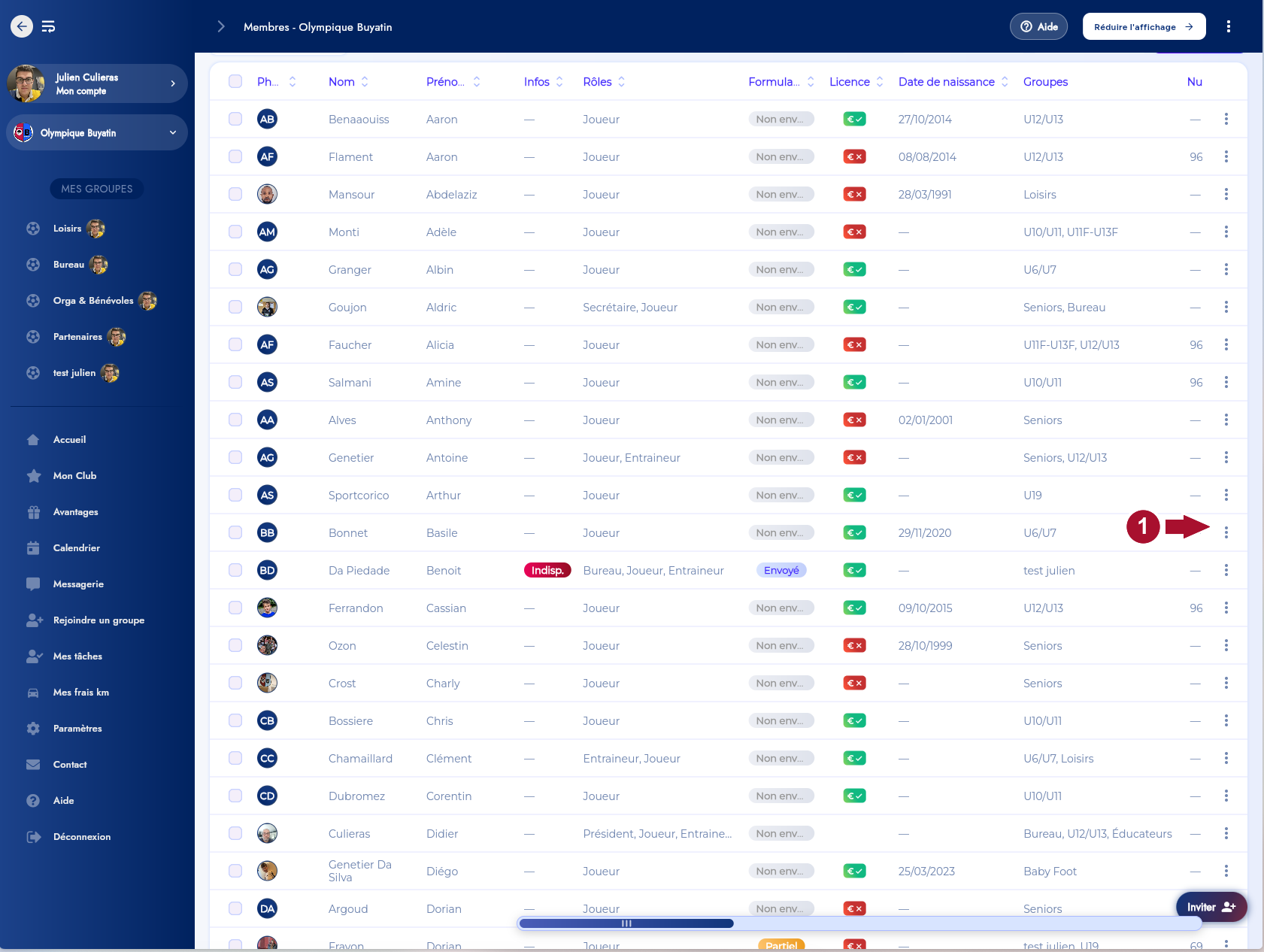
La dernière colonne — le menu ⋮ qui ouvre les actions d'une ligne — est désormais fixée à droite de l'écran.
Vous pouvez faire défiler le tableau horizontalement autant que nécessaire : le menu de chaque ligne reste visible, plus besoin de revenir à la fin du tableau pour agir sur un membre.
Réordonner les colonnes affichées Nouveau
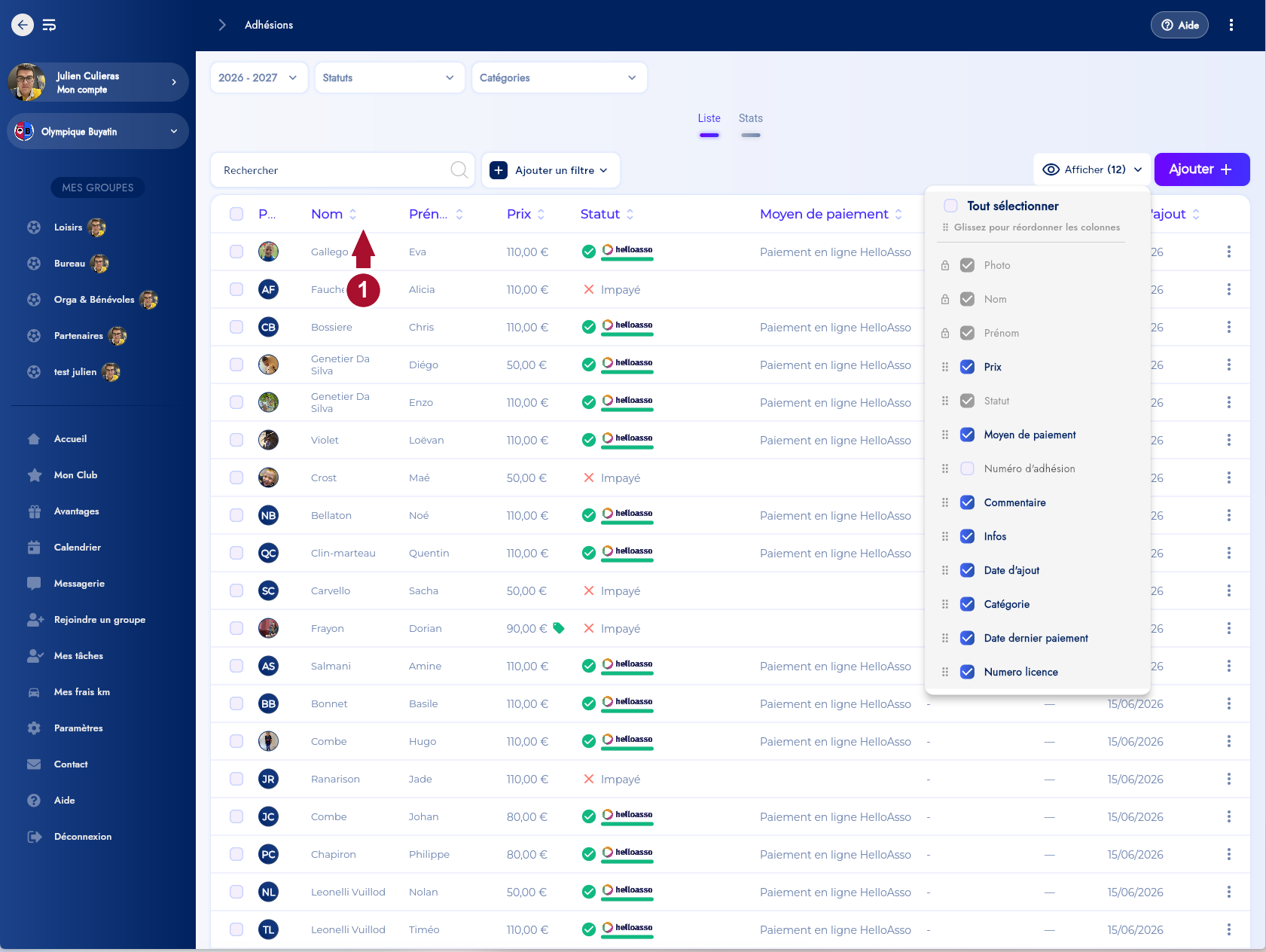
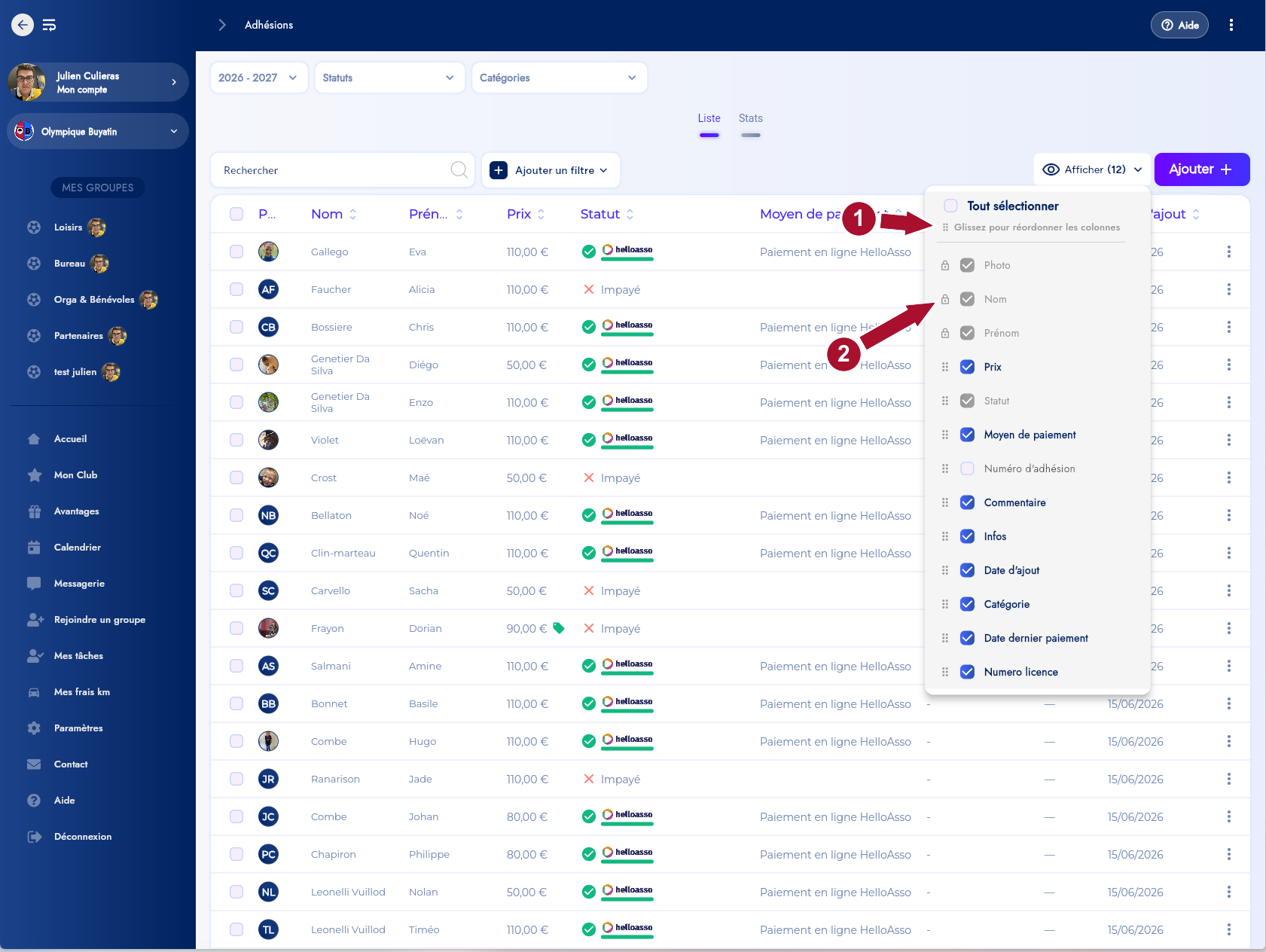
Le bouton Afficher permettait déjà de choisir les colonnes visibles. Il permet maintenant aussi de les ranger dans l'ordre qui vous arrange.
- Ouvrez le menu Afficher, en haut à droite du tableau.
- Cochez ou décochez les colonnes à afficher.
- Restez appuyé sur la poignée à gauche d'une colonne et faites-la glisser vers le haut ou vers le bas pour changer sa position dans le tableau.
Liens utiles du club
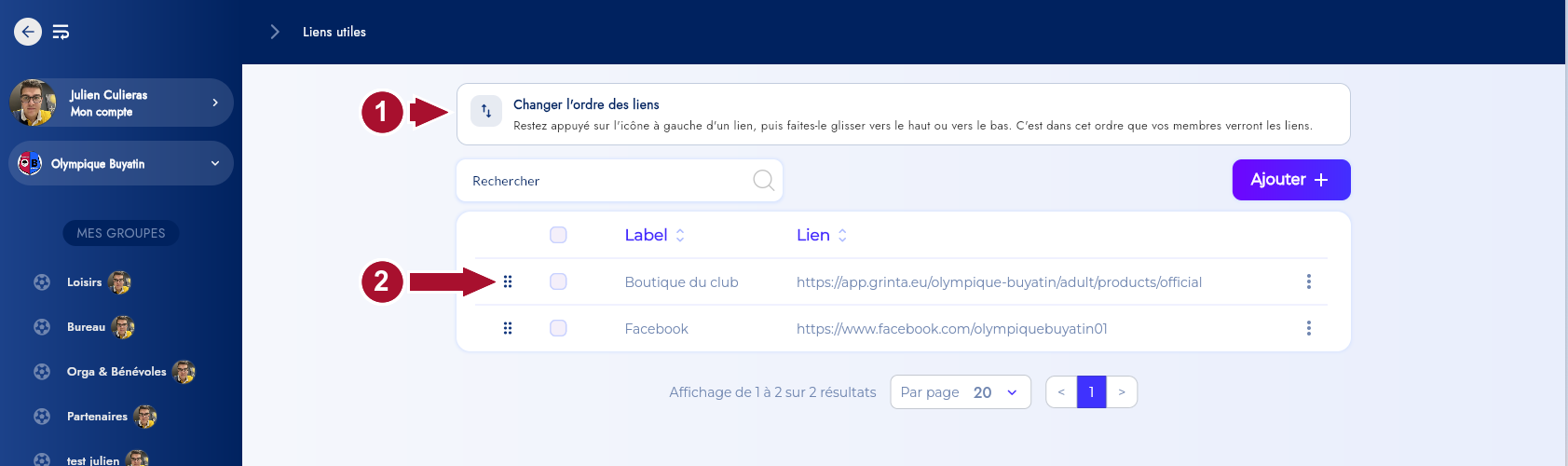
Les liens que vous mettez à disposition de vos membres (boutique, réseaux sociaux, site du club…) peuvent enfin être rangés dans l'ordre de votre choix.
Changer l'ordre des liens Nouveau Admin
Mettez en avant le lien qui compte : c'est dans cet ordre que vos membres verront la liste.
Restez appuyé sur la poignée à gauche d'un lien, puis faites-le glisser vers le haut ou vers le bas. Le nouvel ordre est enregistré immédiatement.
Autres améliorations
Les correctifs de cette mise à jour.
Le clavier ne masque plus les champs de saisie App mobile
Sur téléphone, l'ouverture du clavier pouvait recouvrir le champ en cours de saisie — c'était le cas, par exemple, au moment de renseigner l'adresse de domicile dans les Frais kilométriques. Le contenu remonte désormais au-dessus du clavier : vous voyez ce que vous tapez.