Présentation en vidéo
Sponsoring & Mécénat
La gestion des contrats de mécénat existait déjà. Elle change de dimension avec cette mise à jour : possibilité de faire du sponsoring (et plus seulement du mécénat), contrats sur plusieurs années, statistiques, un outil de prospection et la signature électronique.
Du sponsoring, en plus du mécénat Nouveau Admin
Jusqu'ici, seuls les contrats de mécénat étaient possibles. Vous pouvez désormais établir de vrais contrats de sponsoring.
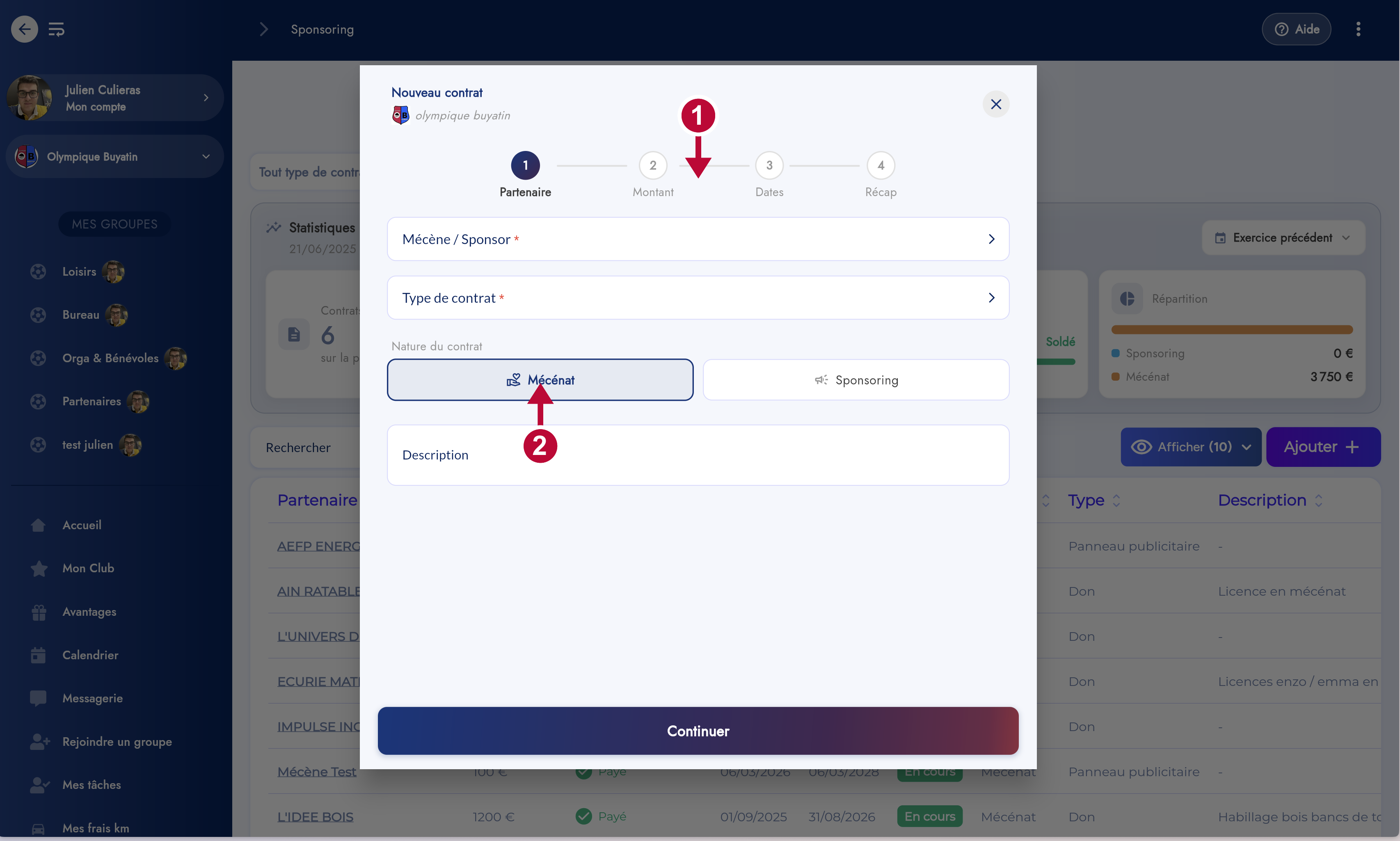
À la création d'un contrat (assistant en 4 étapes : Partenaire, Montant, Dates, Récap), choisissez la nature : Mécénat ou Sponsoring. Le choix n'est pas cosmétique :
- Mécénat — don sans contrepartie, qui ouvre droit au reçu fiscal CERFA.
- Sponsoring — prestation avec contrepartie (visibilité, encart, présence du logo…) ; le contrat généré est adapté en conséquence.
Des contrats sur plusieurs années Nouveau Admin
Un partenariat signé pour 2 ou 3 ans se gère maintenant en un seul contrat, avec un échéancier automatique.
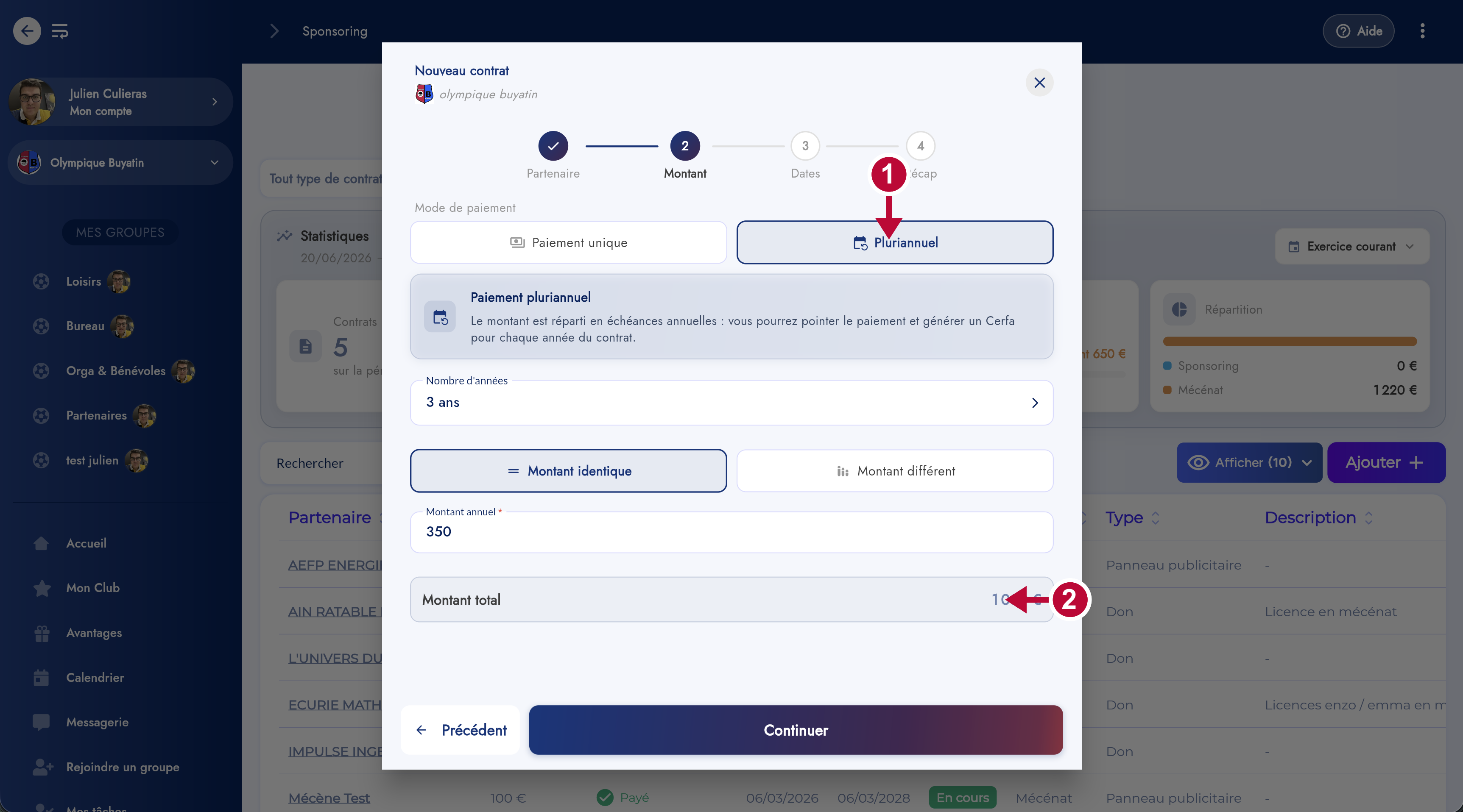
À l'étape Montant, choisissez le mode Pluriannuel : indiquez le nombre d'années et le montant — Montant identique chaque année, ou Montant différent année par année. Le montant est réparti en échéances annuelles ; vous pourrez pointer le paiement et générer un Cerfa pour chaque année.
À l'étape Dates, il ne reste qu'à indiquer la date de début : la date de fin est alors calculée automatiquement (ex. « Le contrat se terminera automatiquement le 22/07/2029, 3 ans à partir de la date de début »).
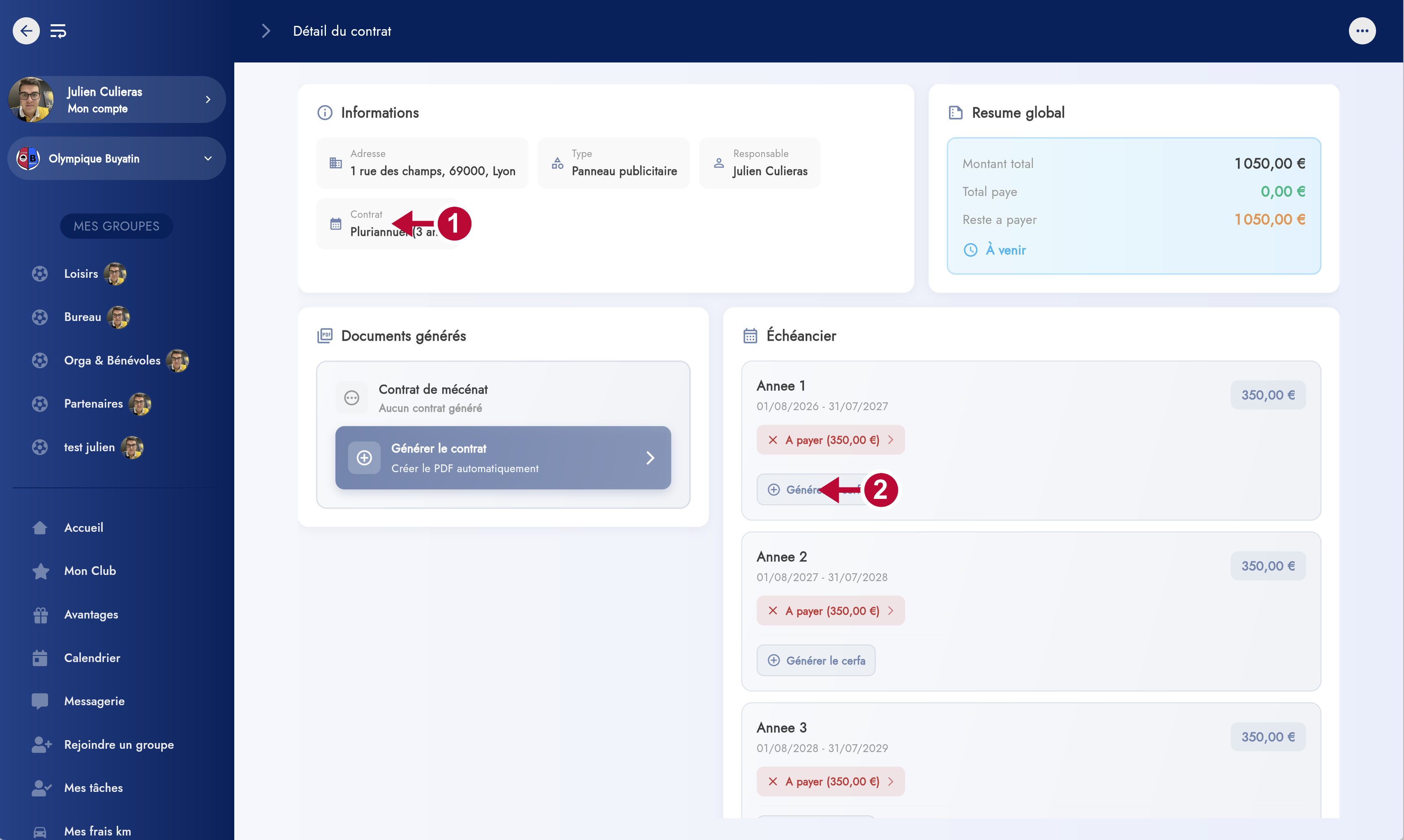
Le détail du contrat présente un résumé global (montant total, total payé, reste à payer) et un échéancier année par année. Pour le mécénat, un reçu CERFA peut être généré pour chaque échéance.
Des statistiques sur vos contrats Nouveau Admin
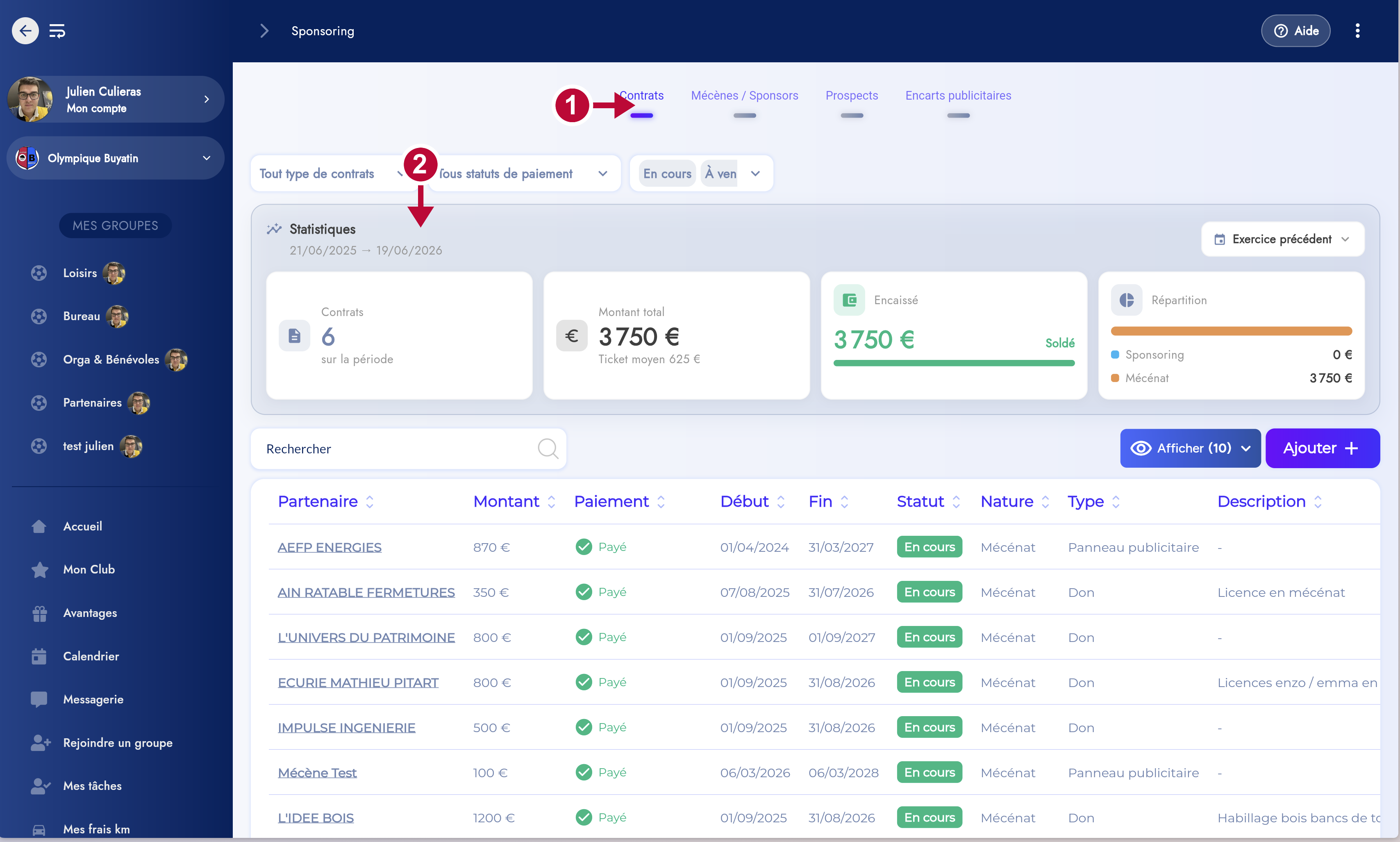
L'onglet Contrats s'ouvre désormais sur un tableau de bord.
Nombre de contrats, montant total, encaissé, répartition sponsoring / mécénat, avec un sélecteur d'exercice comptable (courant ou précédent). En dessous, la liste des contrats reste filtrable (nature, statut de paiement, en cours / à venir).
Contrat PDF généré et signé électroniquement Nouveau Admin
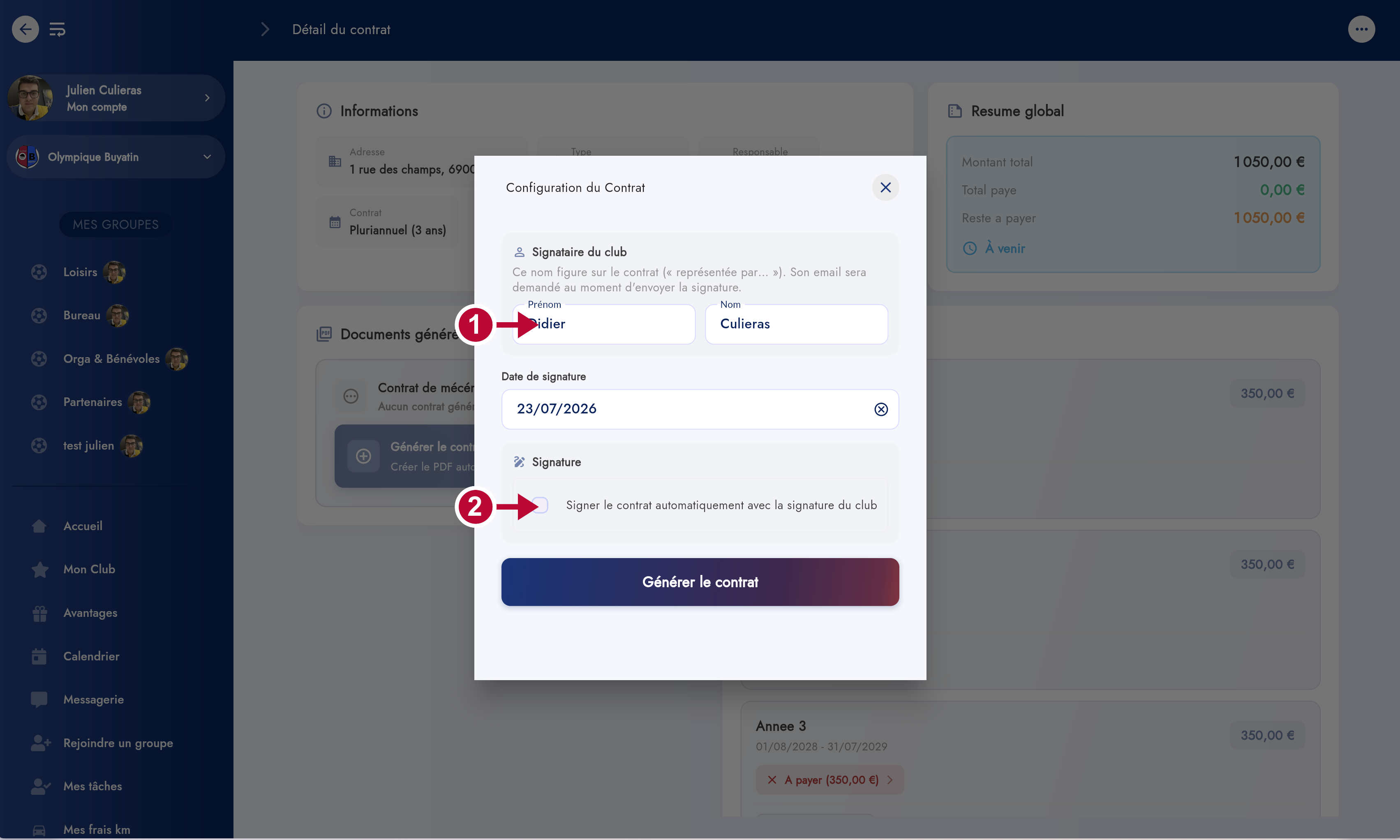
Plus besoin d'imprimer, de scanner ou d'envoyer par courrier : générez le contrat en PDF et faites-le signer en ligne.
Depuis le détail du contrat, Générer le contrat ouvre une fenêtre de configuration : le signataire du club (dont le nom figure sur le contrat) et, si vous le souhaitez, l'option Signer le contrat automatiquement avec la signature du club.
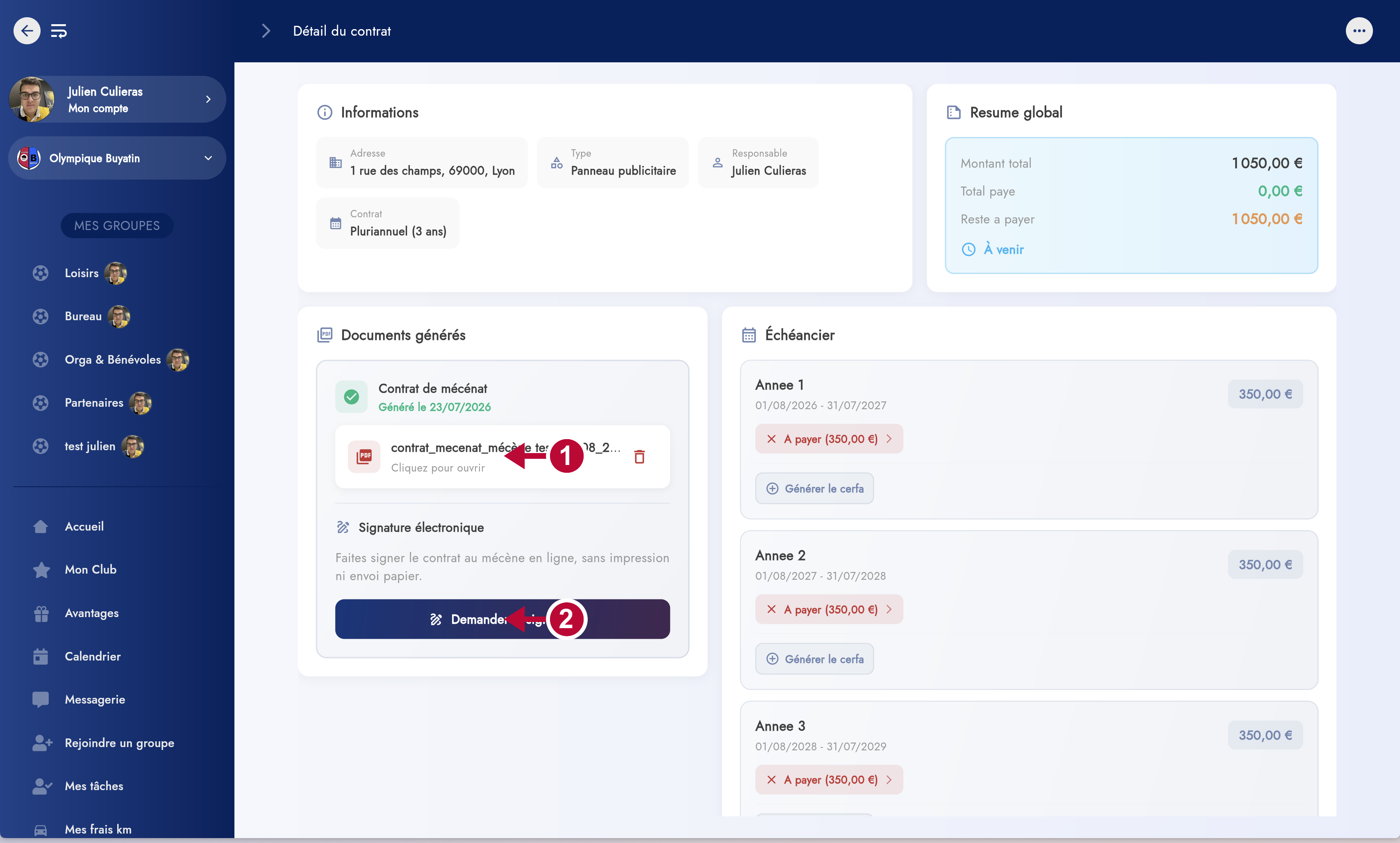
Le PDF généré, la section Signature électronique permet de Demander la signature au partenaire, entièrement en ligne.
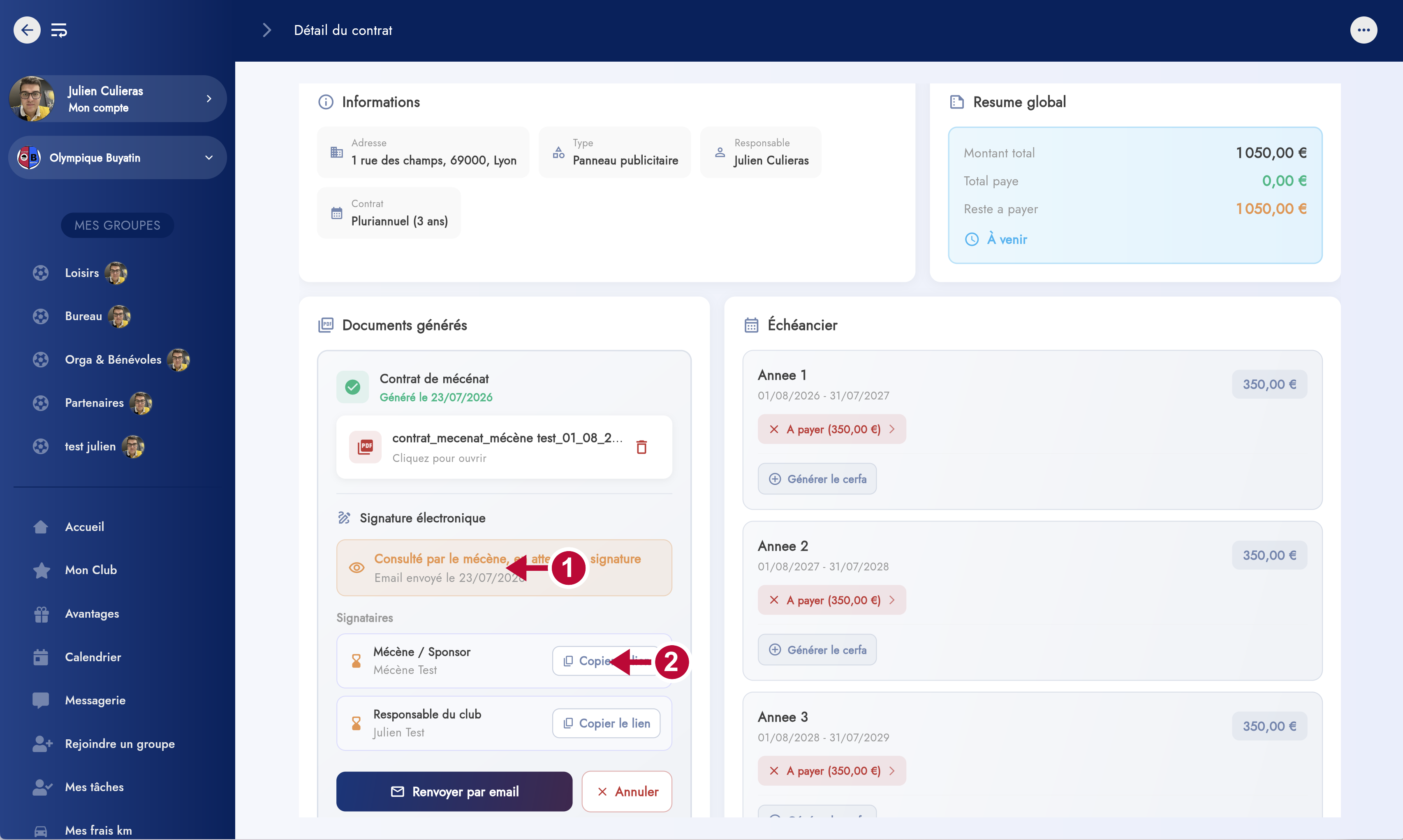
Le statut de la signature est suivi en temps réel (envoyé, consulté par le partenaire, en attente de signature, signé). Chaque signataire (le partenaire et le responsable du club) dispose de son lien de signature, avec relance par email ou annulation possibles.
Un outil de prospection commerciale Nouveau Admin
Suivez vos futurs partenaires comme dans un vrai CRM, sans sortir de SportCorico.
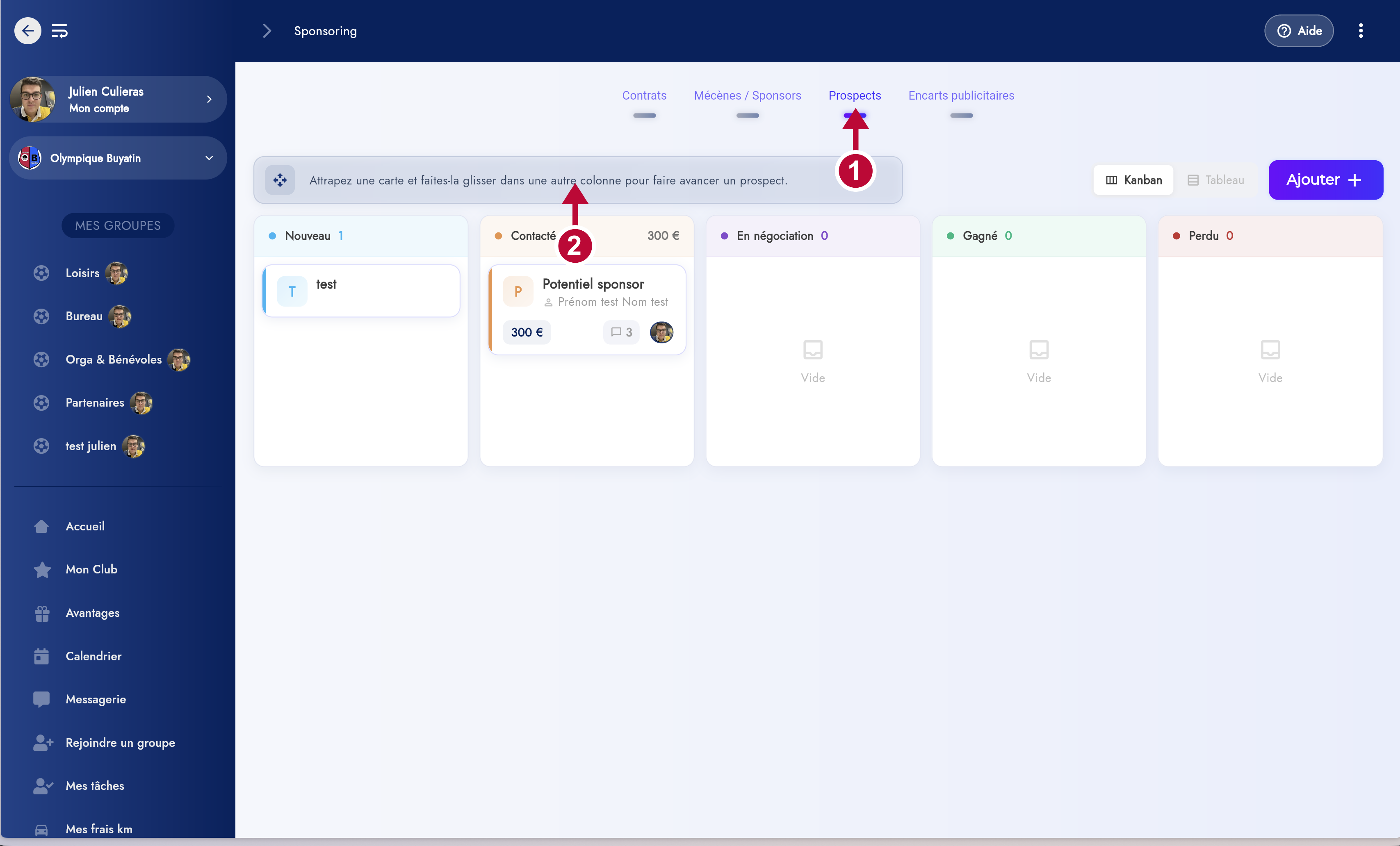
L'onglet Prospects affiche un pipeline en colonnes (Nouveau, Contacté, En négociation, Gagné, Perdu). Attrapez une carte et faites-la glisser d'une colonne à l'autre pour faire avancer un prospect. Une bascule Kanban / Tableau est disponible.
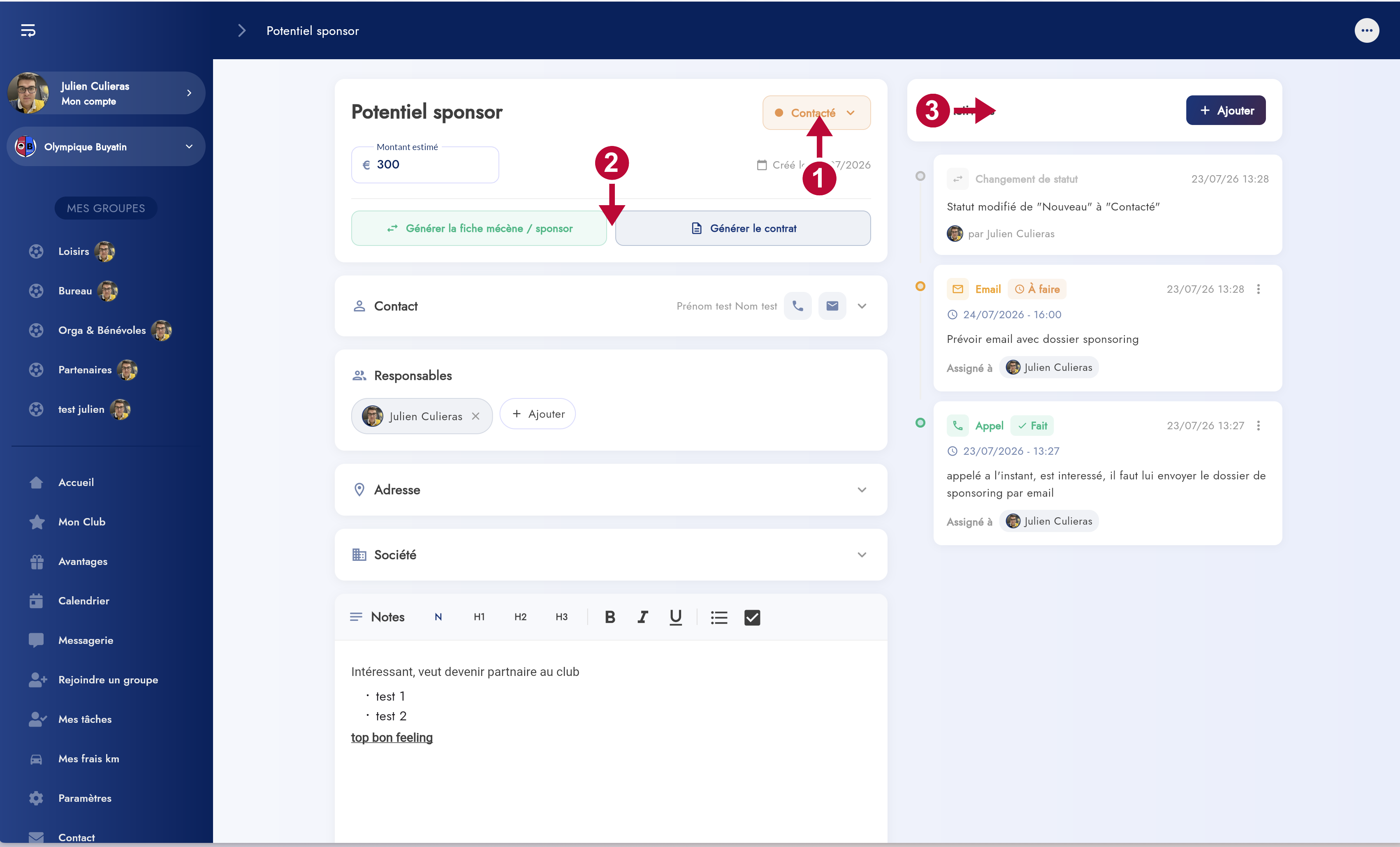
Chaque prospect a sa fiche détaillée : montant estimé, contact, responsables, notes enrichies, et un journal d'activités (appels, emails à faire ou faits, changements de statut). Quand c'est gagné, un bouton le convertit en fiche mécène / sponsor ou directement en contrat.
Frais kilométriques
Un nouveau module pour gérer les déplacements des bénévoles et éducateurs, avec calcul automatique des distances, barème fiscal, et génération des reçus CERFA pour la renonciation aux frais.
Où trouver le module Nouveau
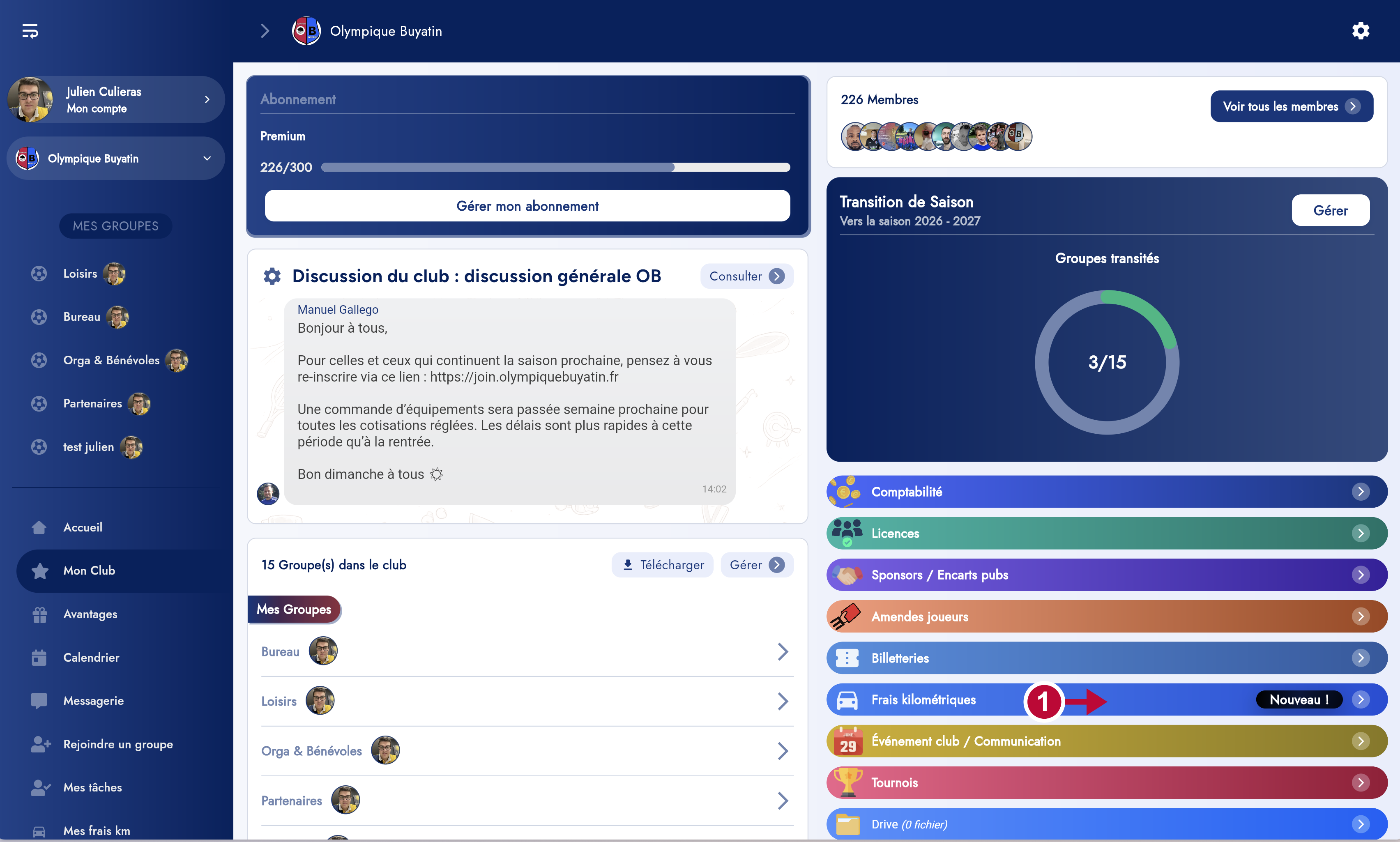
Le module Frais kilométriques apparaît dans le tableau de bord du club, aux côtés de la Comptabilité, des Licences et des autres outils.
Un tableau de bord des déplacements Nouveau Admin
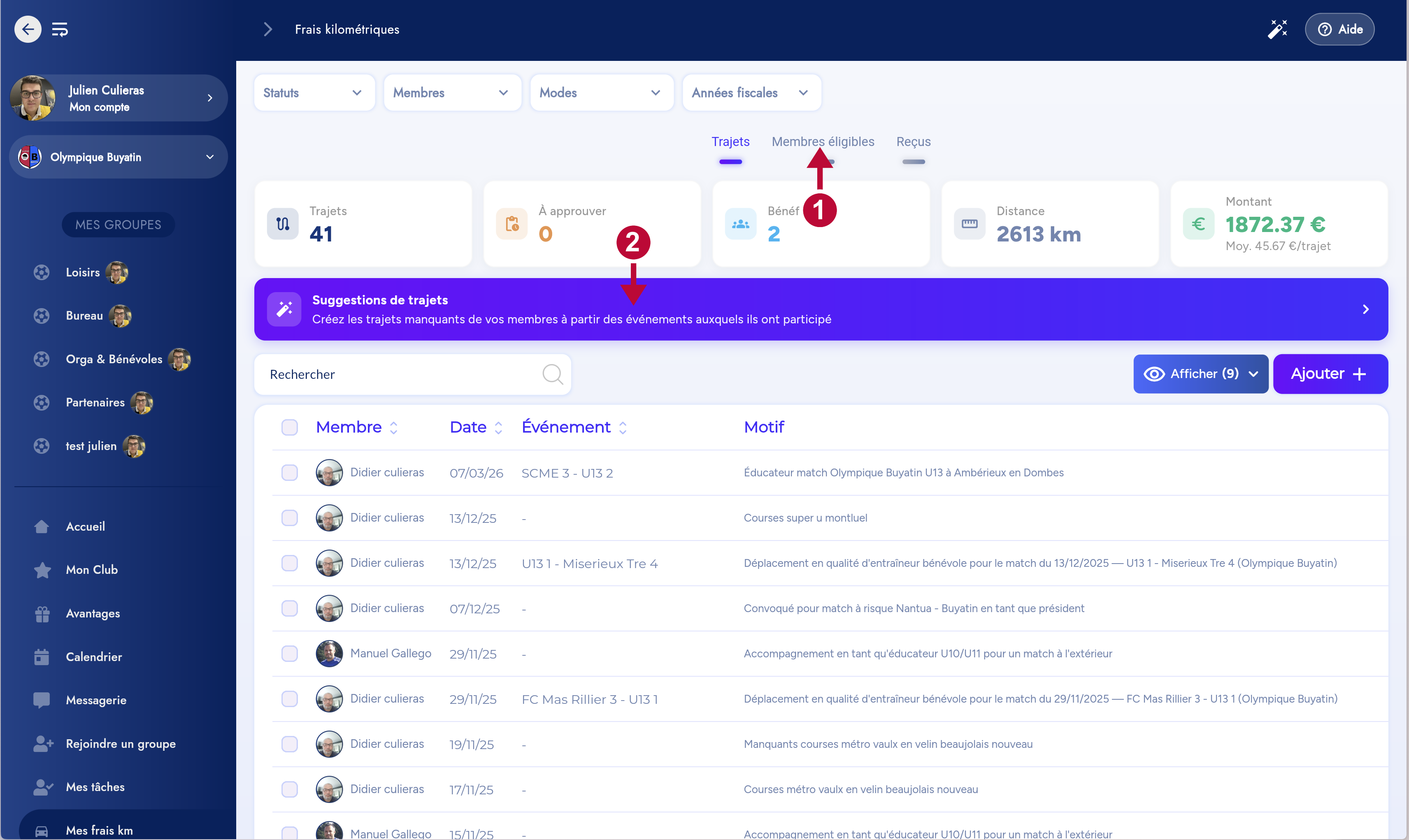
Vue d'ensemble : nombre de trajets, montants à approuver, bénéficiaires, distance totale et montant total (avec la moyenne par trajet).
L'espace se découpe en trois onglets : Trajets, Membres éligibles et Reçus. Une aide précieuse : les Suggestions de trajets — SportCorico propose de créer les trajets manquants de vos membres à partir des événements auxquels ils ont participé.
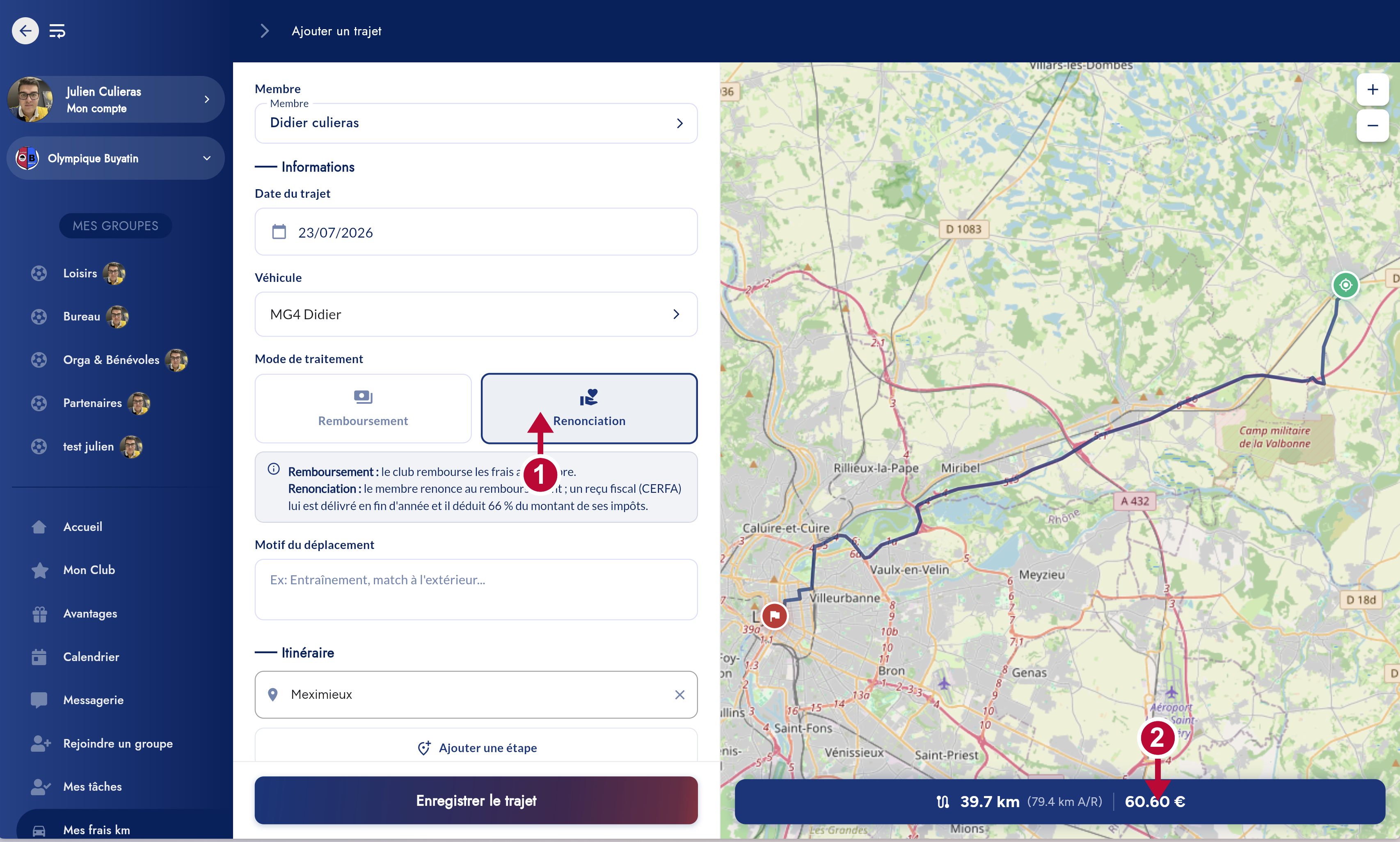
Ajouter un trajet, distance calculée automatiquement Nouveau
Renseignez le membre, la date, le véhicule et l'itinéraire : la distance (aller et aller-retour) et le montant selon le barème fiscal sont calculés automatiquement, carte à l'appui.
Point important, le mode de traitement :
- Remboursement — le club rembourse les frais au membre.
- Renonciation — le membre renonce au remboursement ; un reçu fiscal (CERFA) lui est délivré en fin d'année et lui permet de déduire 66 % du montant de ses impôts.
Vos membres peuvent déclarer eux-mêmes leurs trajets Nouveau
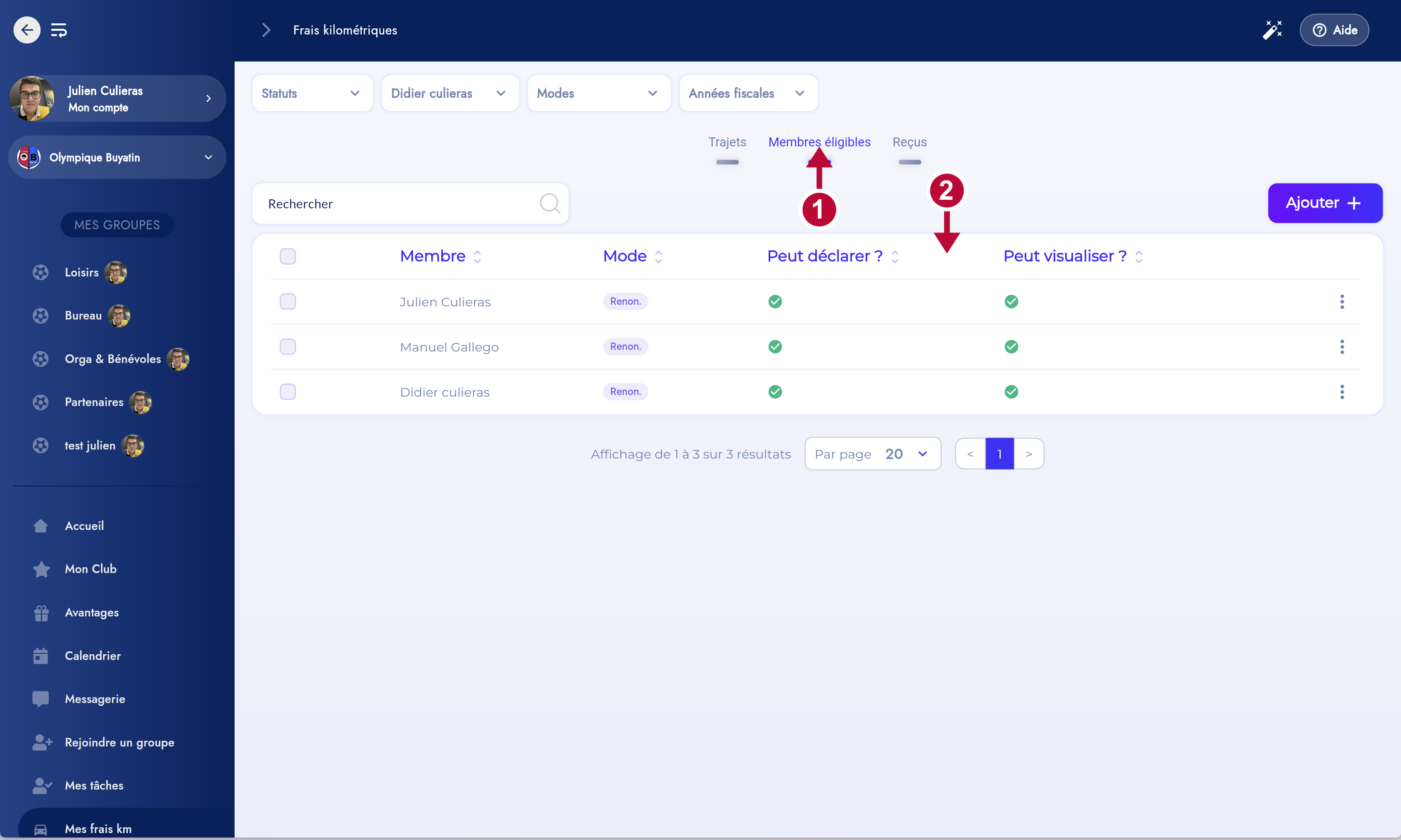
Plutôt que de tout saisir vous-même, laissez vos éducateurs et bénévoles déclarer leurs propres déplacements — vous n'avez plus qu'à valider.
Dans l'onglet Membres éligibles, ajoutez les personnes concernées. Chacune se voit attribuer un mode (remboursement / renonciation) et deux droits : Peut déclarer ? et Peut visualiser ?.
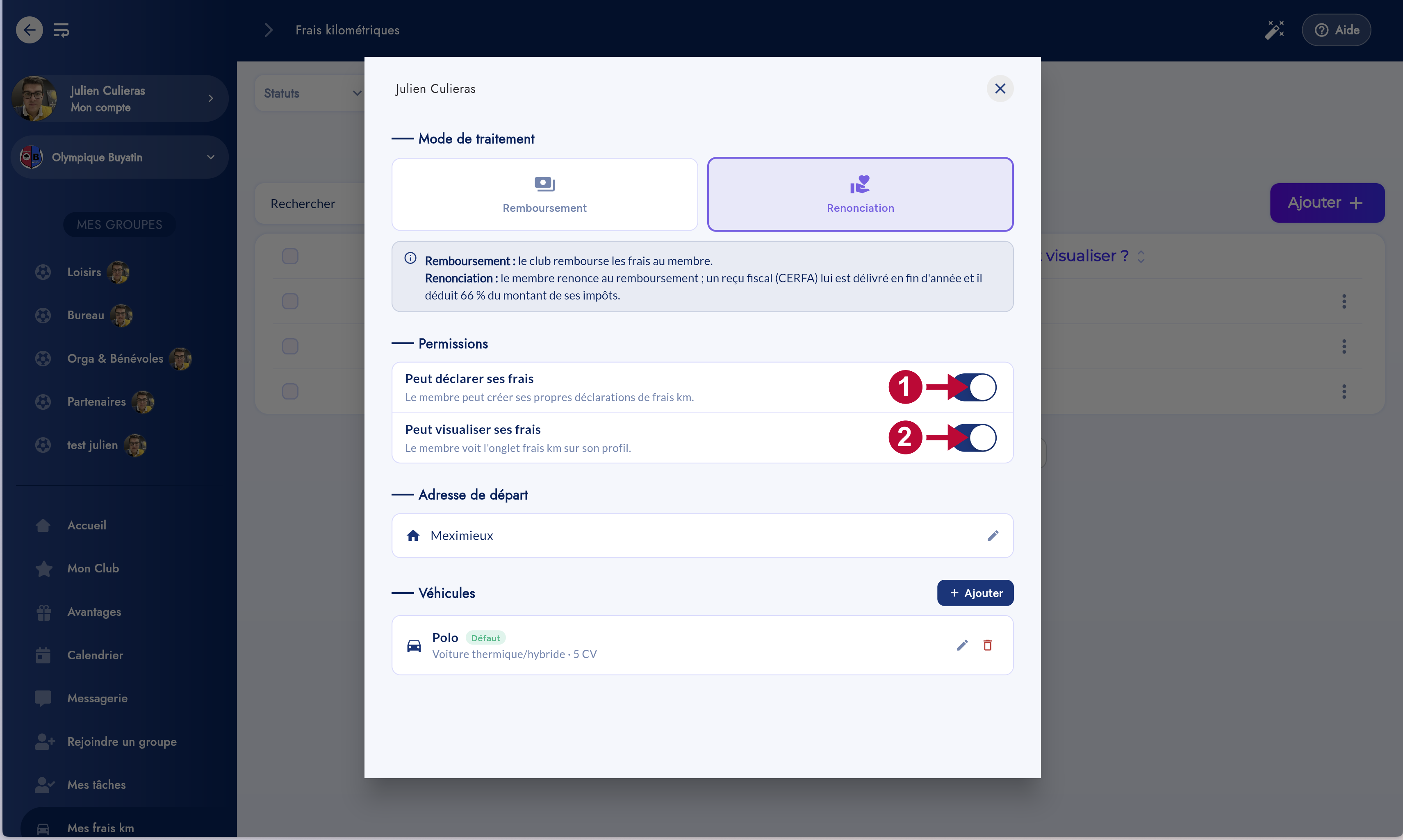
Sur la fiche d'un membre éligible, activez les Permissions : Peut déclarer ses frais (le membre crée ses propres déclarations) et Peut visualiser ses frais (il voit l'onglet frais km sur son profil). Vous fixez aussi son adresse de départ et son / ses véhicules.
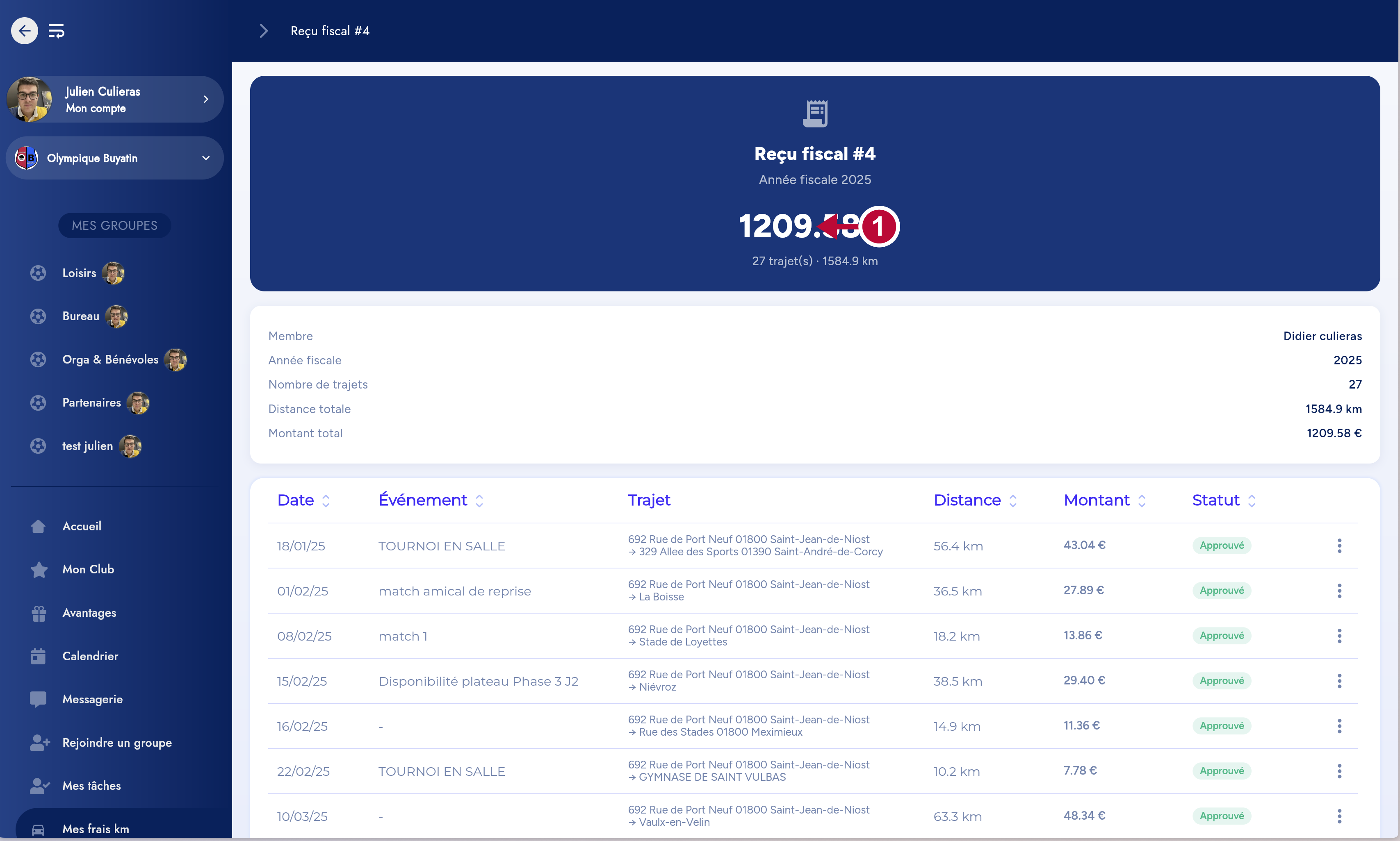
Reçu fiscal (CERFA) par membre et par année Nouveau Admin
Pour les trajets en renonciation, générez le reçu fiscal annuel du membre : il récapitule tous les trajets validés de l'année fiscale, avec la distance totale et le montant total déductible.
Messagerie — Mentions
Attirez l'attention d'une personne précise dans une conversation de groupe, comme sur les grandes messageries.
Mentionner un membre avec « @ » Nouveau App mobile
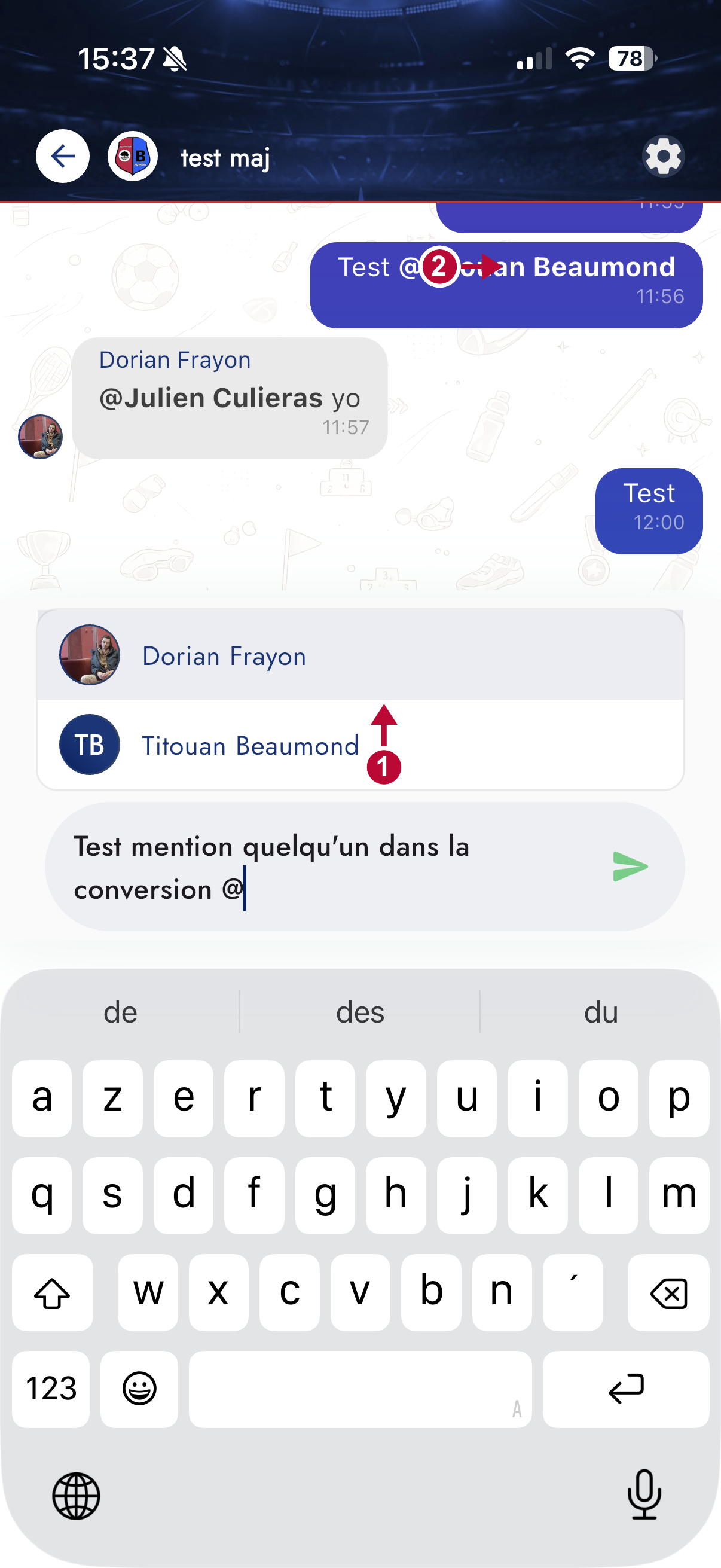
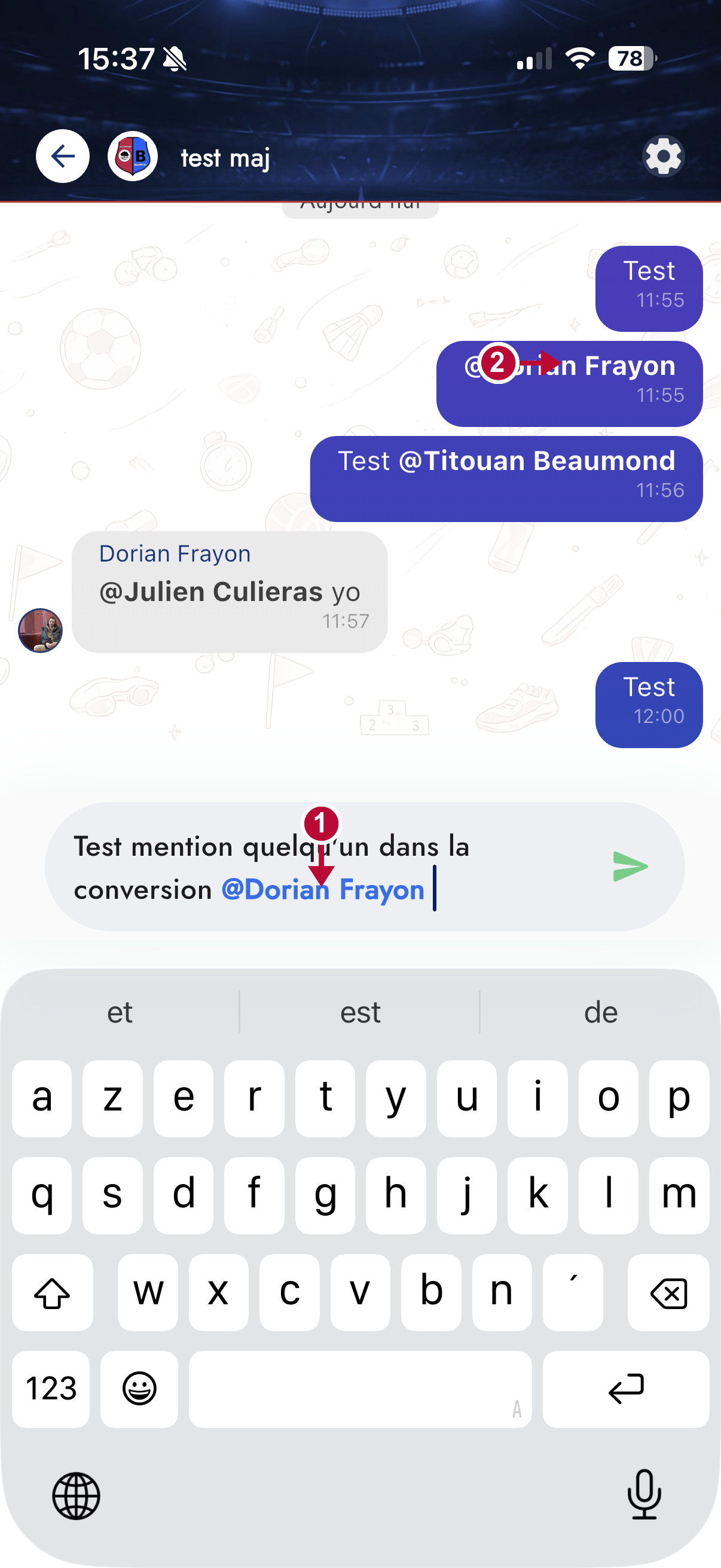
Dans une conversation de groupe, tapez @ puis les premières lettres d'un nom : une liste de suggestions apparaît, il n'y a plus qu'à choisir.
Messagerie plus fiable
Plusieurs correctifs ont été apportés à la messagerie. Notamment, les cas où il fallait relancer l'application pour voir les messages d'une nouvelle conversation devraient être réglés.
Licences — Codes promo
Les codes promo, jusqu'ici réservés au paiement côté membre, sont désormais applicables directement par l'administrateur sur une licence.
Appliquer un code promo depuis la fiche de paiement Nouveau Admin
Pratique quand vous encaissez une licence à la main (permanence, chèque, espèces) et que la famille a droit à une remise.
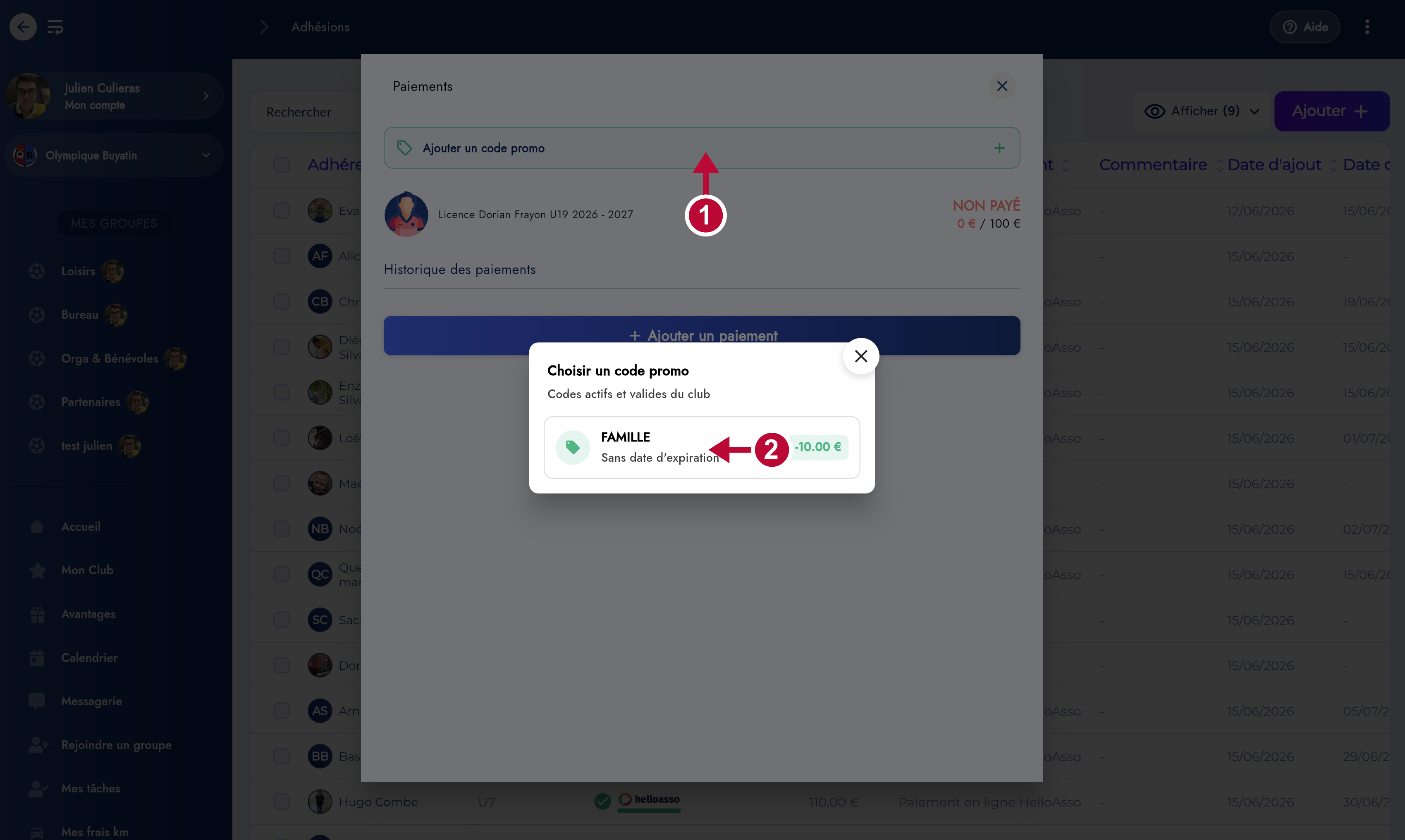
- Ouvrez les Paiements d'une licence, puis Ajouter un code promo.
- Choisissez un code parmi ceux actifs et valides du club (ex. FAMILLE · -10,00 €). La remise est appliquée au montant à payer.
Membres — Champs personnalisés en masse
Renseigner la même valeur de champ personnalisé pour plusieurs membres d'un coup, au lieu de le faire fiche par fiche.
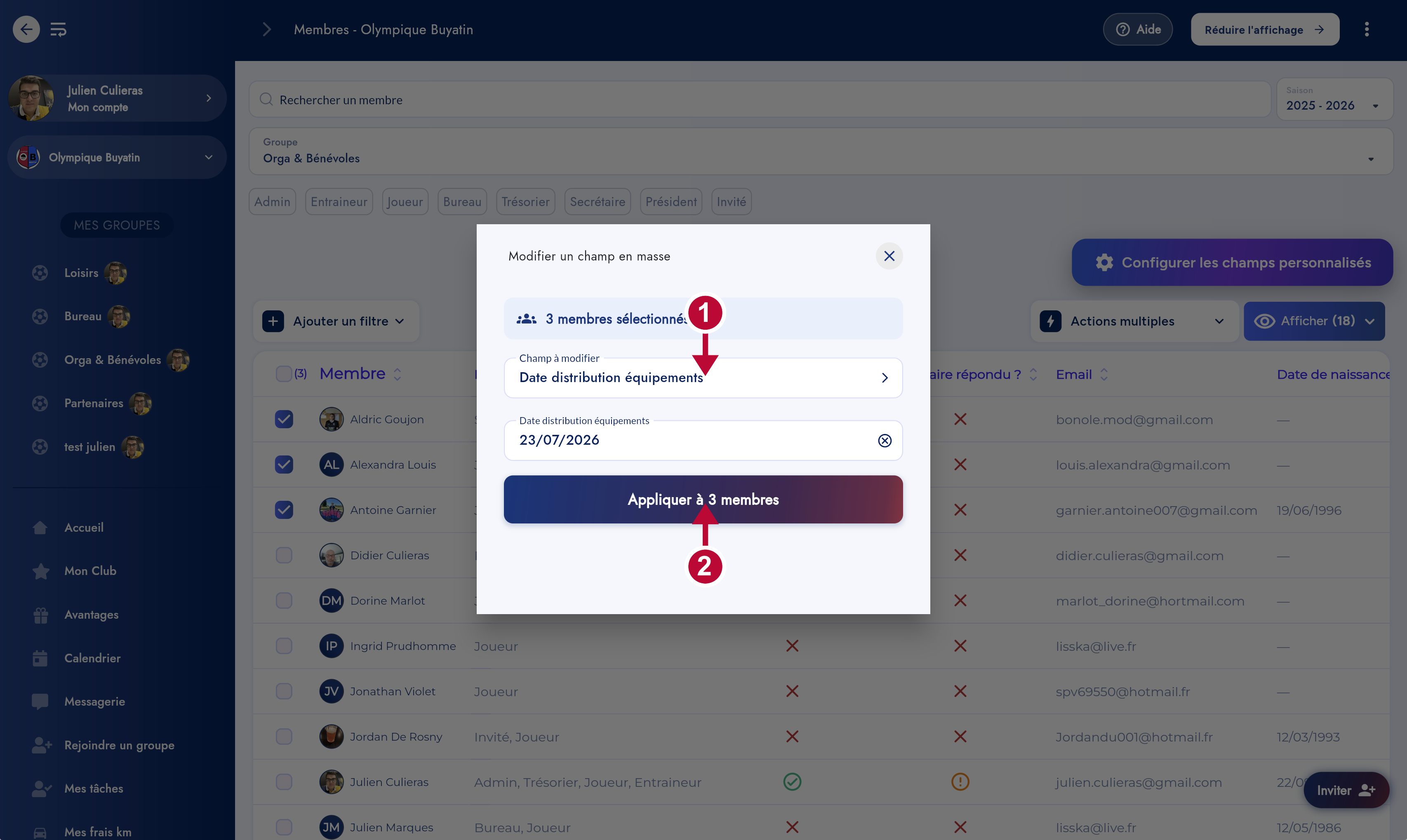
Modifier un champ pour plusieurs membres à la fois Nouveau Admin
Cas typique : renseigner la date de distribution des équipements pour tout un groupe en une seule action.
- Dans la liste des membres, cochez les membres concernés.
- Ouvrez Actions multiples puis Modifier un champ.
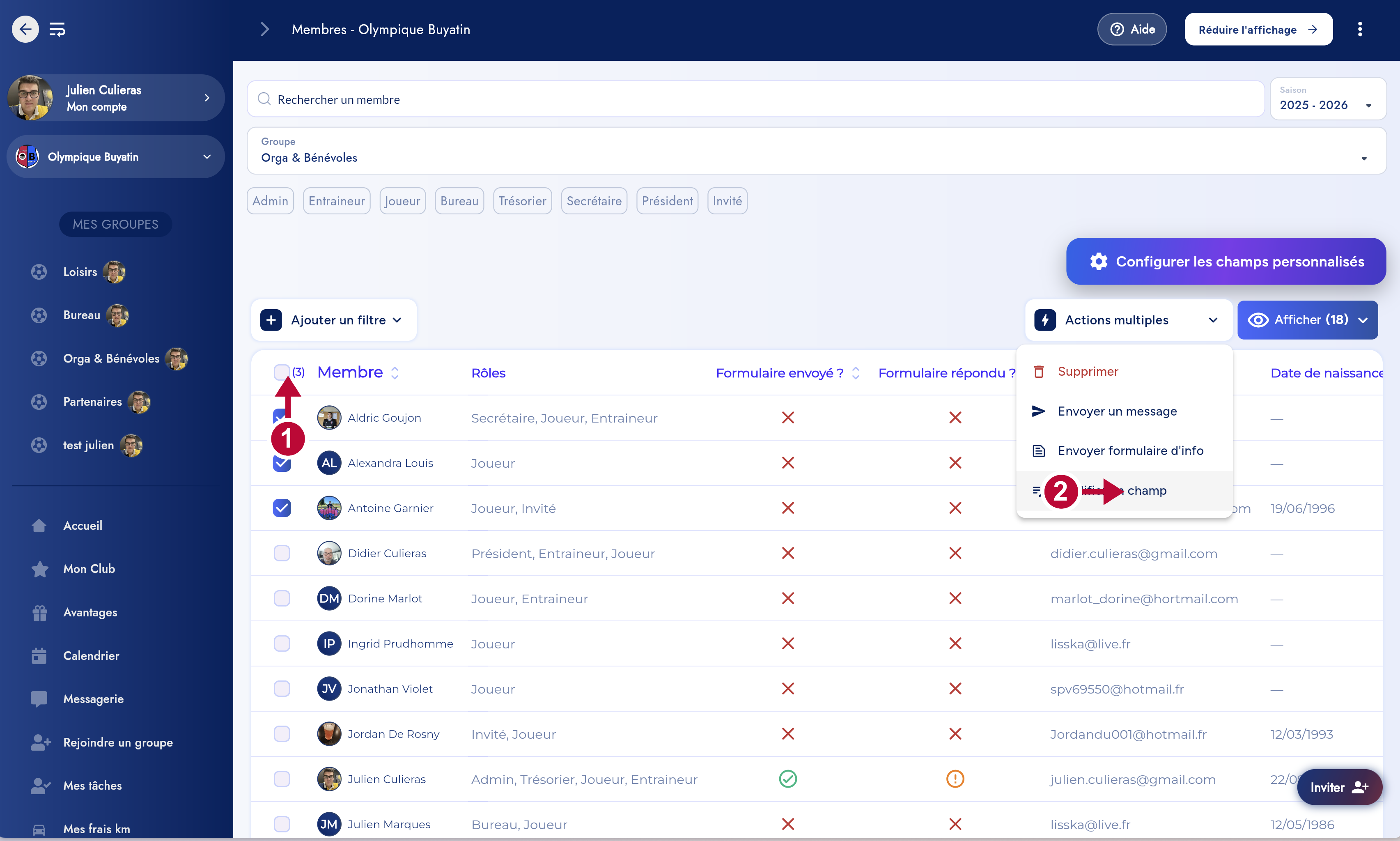
- Choisissez le Champ à modifier, saisissez la valeur, puis Appliquer à N membres.
Billetterie — Comptabilité
Mieux rattacher les recettes de billetterie à votre comptabilité.
Catégorie comptable et date de prise en compte Nouveau Admin
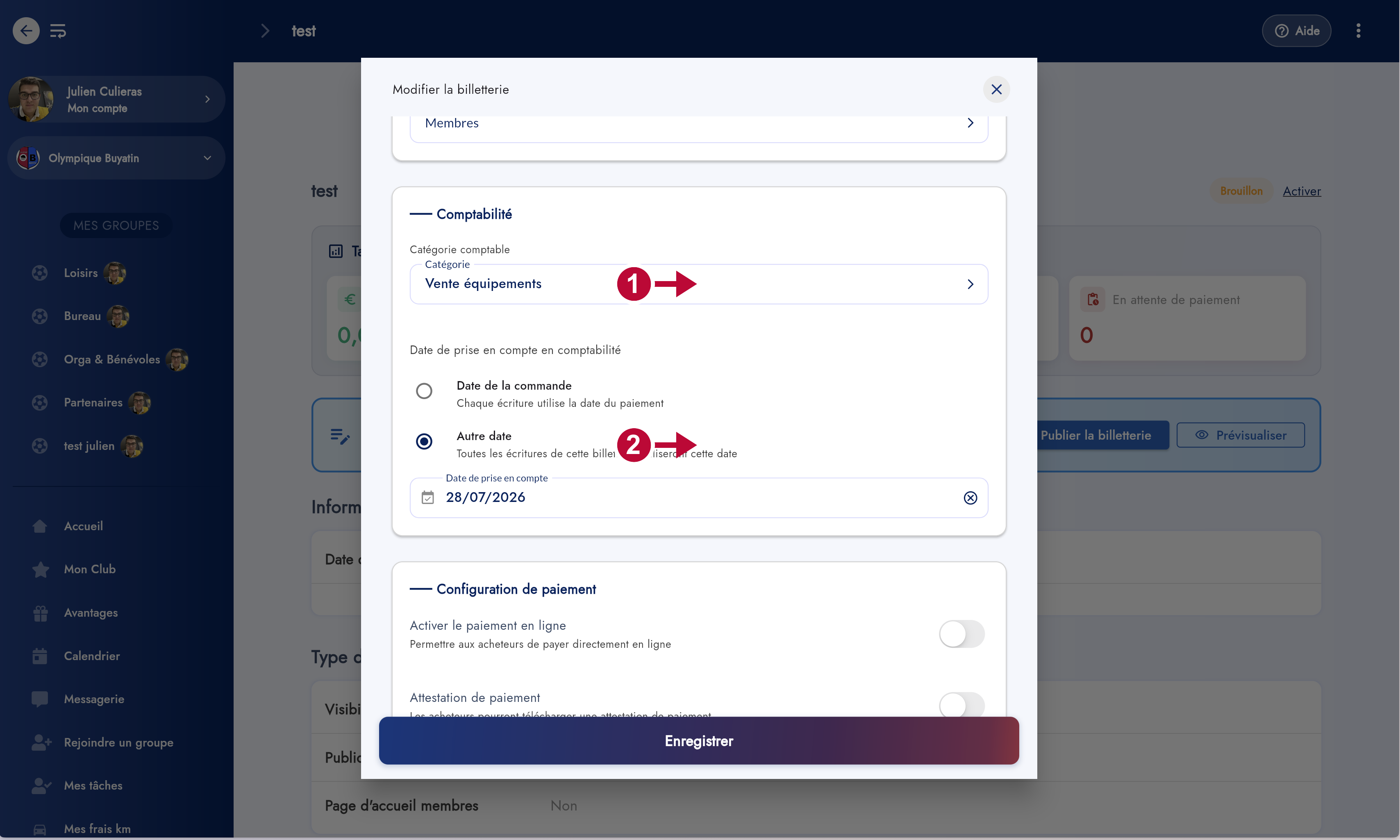
Une nouvelle section Comptabilité dans la configuration d'une billetterie.
- Catégorie comptable — associez la billetterie à une catégorie de recettes (ex. Vente équipements).
- Date de prise en compte en comptabilité — choisissez la Date de la commande (chaque écriture utilise la date du paiement) ou Autre date (une date unique pour toutes les écritures de la billetterie).