Présentation en vidéo
Champs personnalisés
Le moteur de champs personnalisés a été considérablement enrichi : ciblage par profil, valeurs conservées d'une saison à l'autre, épinglage dans les vues clés, et possibilité de cibler aussi les champs natifs (date de naissance, téléphone).
Une nouvelle fenêtre de création de champ Nouveau
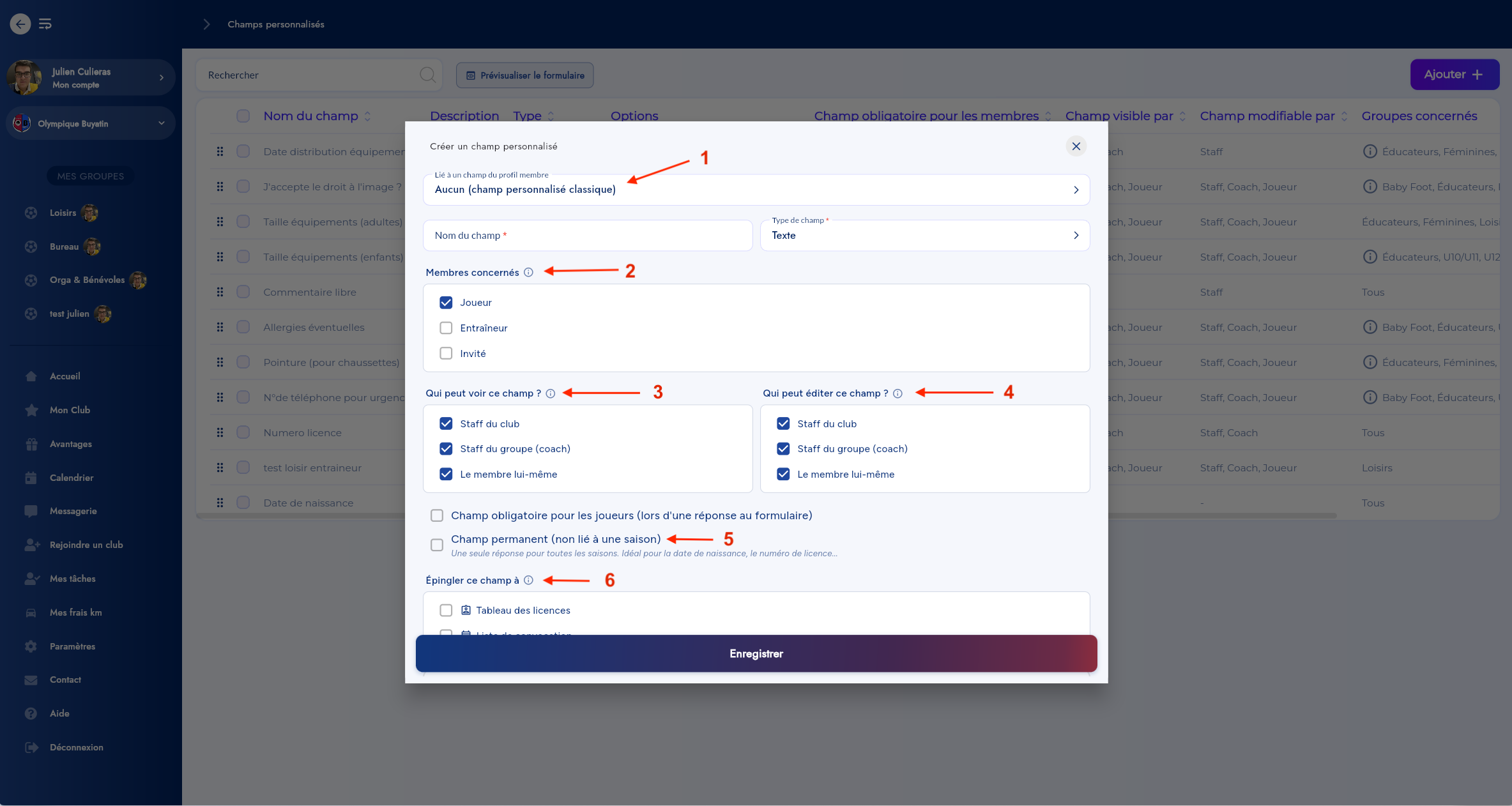
La fenêtre de création / édition d'un champ personnalisé a été repensée. Six réglages structurent désormais la vie d'un champ :
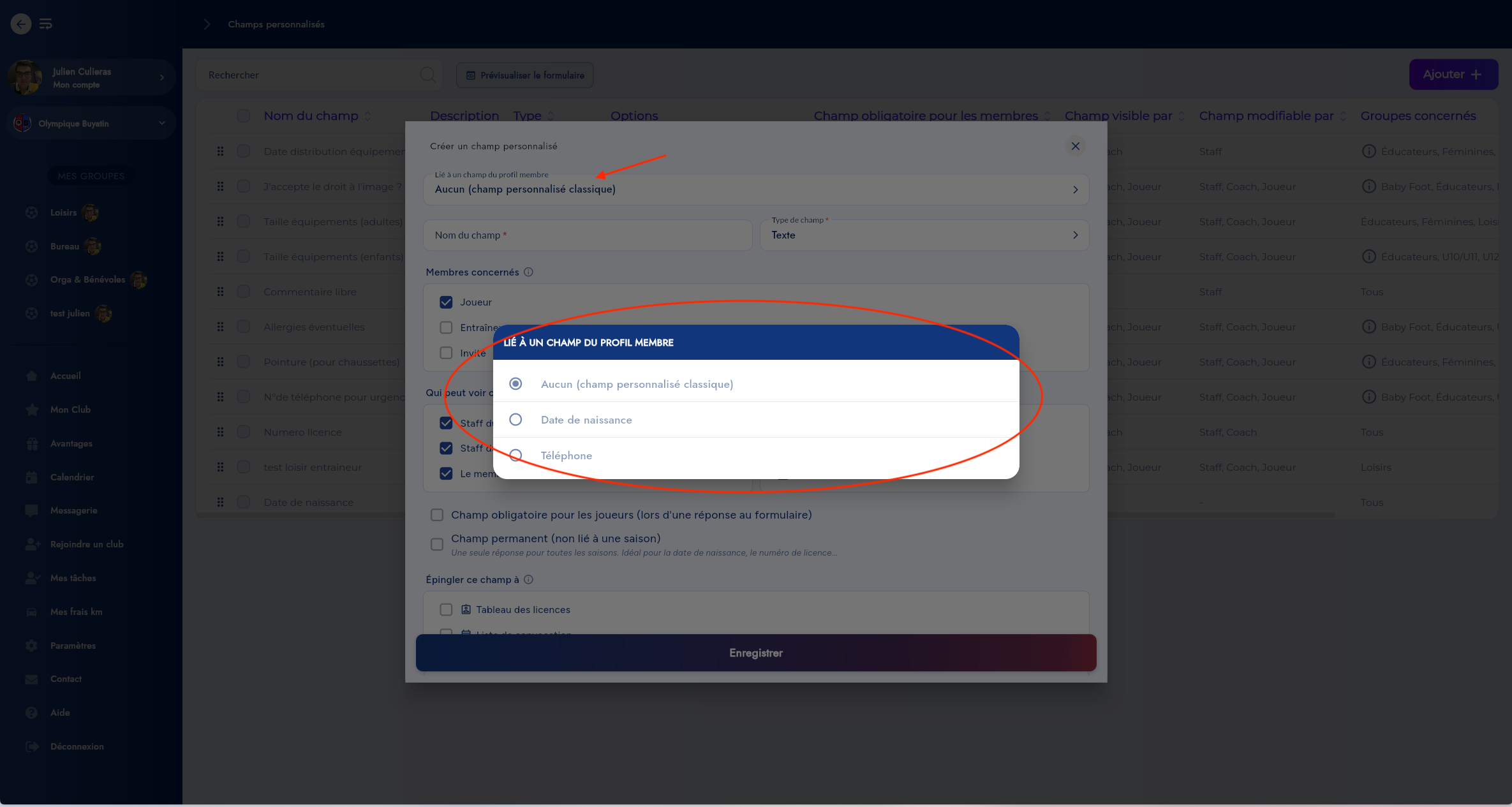
- Lier ou non à un attribut natif du membre : un champ peut être « classique » (libre) ou attaché à un attribut natif comme la date de naissance ou le téléphone. Quand un membre répond, sa fiche est mise à jour automatiquement.
- Membres concernés : cochez Joueur, Entraîneur et / ou Invité. Seuls les profils ciblés se verront proposer le champ.
- Qui peut voir ce champ ? : Staff du club · Staff du groupe (coach) · Le membre lui-même.
- Qui peut éditer ce champ ? : mêmes options, indépendantes de la visibilité.
- Options : Champ obligatoire pour les joueurs et Champ permanent (non lié à une saison).
- Épingler ce champ dans le Tableau des licences et / ou la Liste de convocation.
Réorganiser les champs par glisser-déposer Nouveau
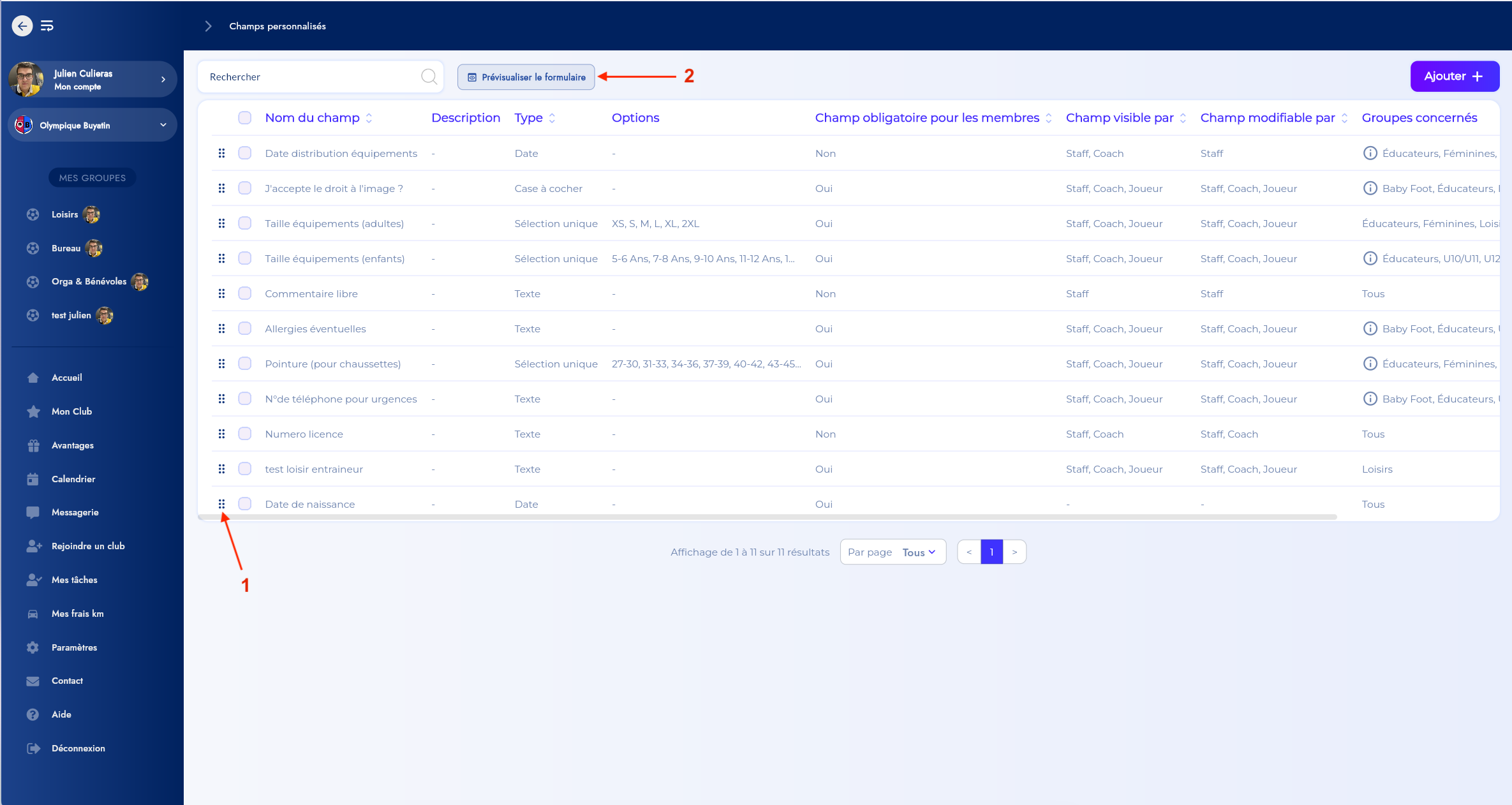
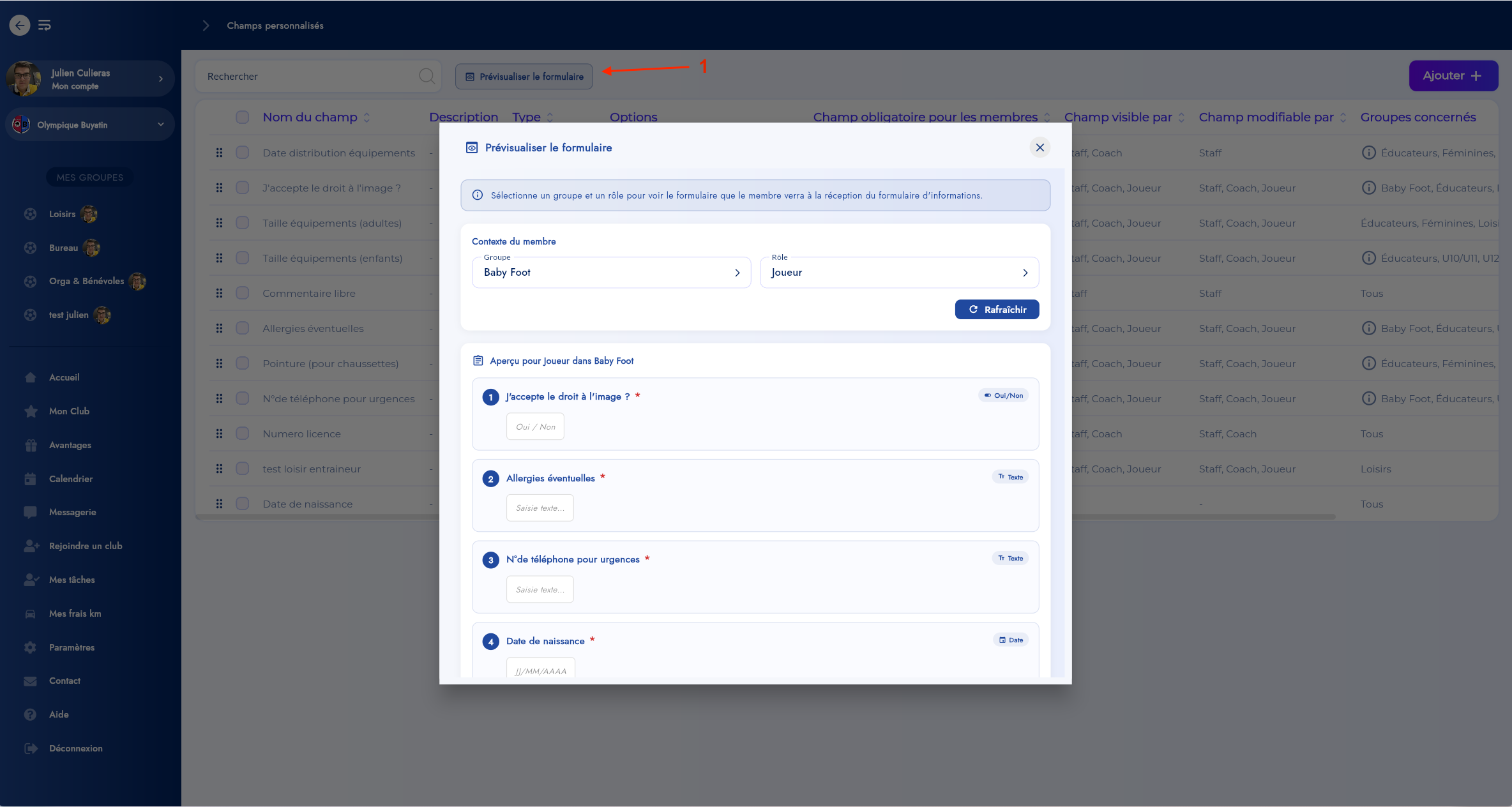
L'ordre des champs personnalisés détermine leur ordre d'affichage dans les formulaires envoyés aux membres et dans le tableau des licences.
Sur la liste des champs personnalisés, attrapez la poignée à gauche de chaque ligne et glissez-la pour réordonner. Le nouvel ordre est enregistré automatiquement.
Option « Champ permanent » Nouveau
Par défaut, les champs personnalisés sont saisonniers : on remet à zéro à chaque nouvelle saison pour redemander une réponse à jour. Cochez Champ permanent (non lié à une saison) pour les informations qui ne changent jamais — exemple typique : le numéro de licence fédéral.
Réenvoi des formulaires d'information Nouveau
Vous pouvez désormais relancer un formulaire d'information à vos membres au début d'une nouvelle saison pour redemander les réponses. Combiné à l'option « Permanent », vous ne sollicitez que ce qui doit vraiment évoluer (taille de maillot, contact d'urgence, etc.).
Envoyer un formulaire aux entraîneurs et aux invités Nouveau
Jusqu'à présent, les formulaires de collecte d'informations ne pouvaient être envoyés qu'aux joueurs. Impossible de demander une info à un entraîneur ou à un invité.
C'est désormais possible grâce au réglage Membres concernés sur chaque champ : cochez les profils ciblés (Joueur, Entraîneur, Invité) et le champ sera proposé exactement aux bonnes personnes.
Rendre un champ natif obligatoire dans un formulaire Nouveau
En liant un champ personnalisé à un attribut natif (date de naissance, téléphone…) et en cochant Champ obligatoire pour les joueurs, vous garantissez que cette information sera renseignée à coup sûr via le formulaire de collecte.
Épingler un champ pour un accès rapide Nouveau
Affichez les informations clés là où on en a vraiment besoin :
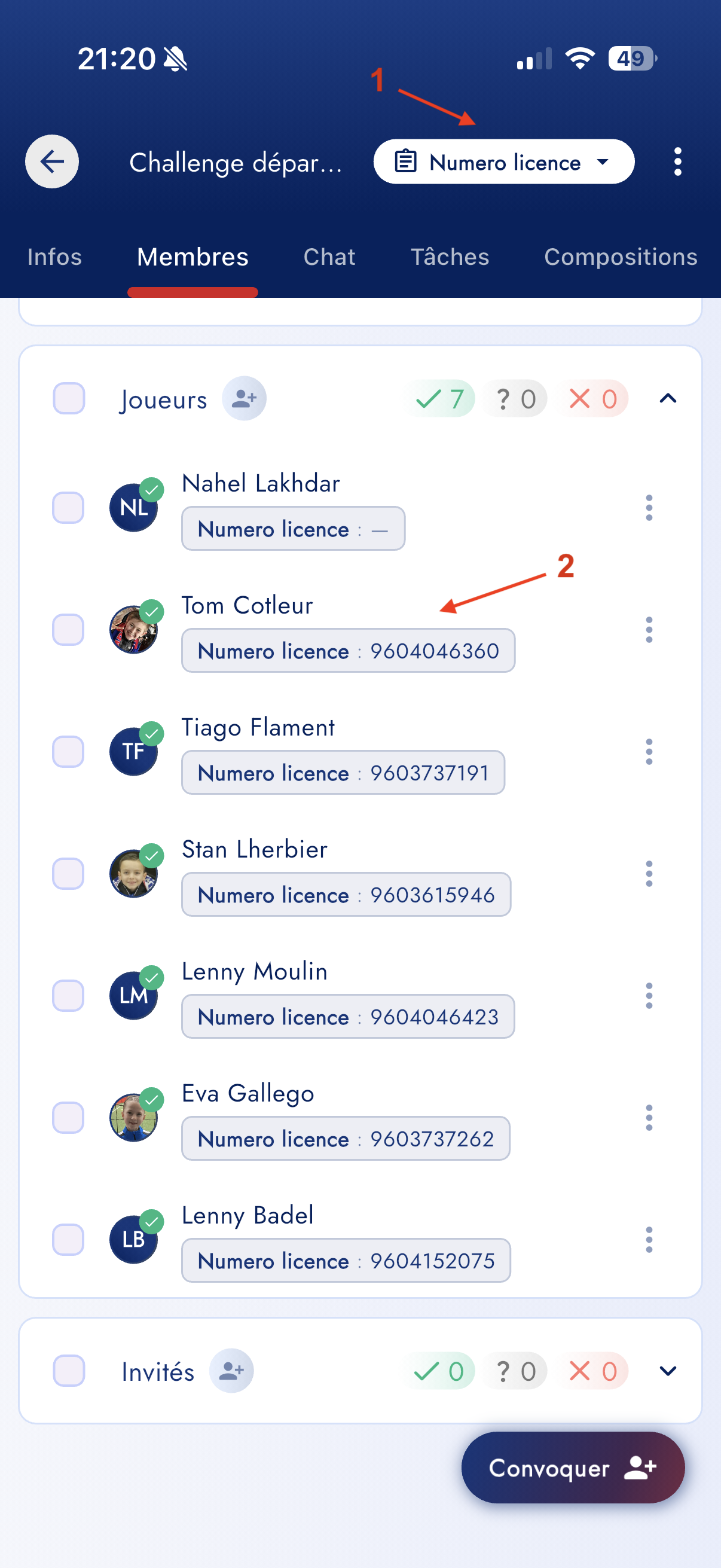
- Tableau des licences — le champ apparaît comme une colonne supplémentaire (ex. : numéro de licence à côté du nom).
- Liste de convocation — sur mobile, un sélecteur en haut de la convocation permet de choisir le champ à afficher ; sa valeur s'affiche alors sous le nom de chaque membre.
Licences
Trois grandes nouveautés : un système de codes promo côté membre, la modification tarifaire en masse, et l'attribution automatique de licence à l'entrée d'un groupe.
Codes promotionnels Nouveau
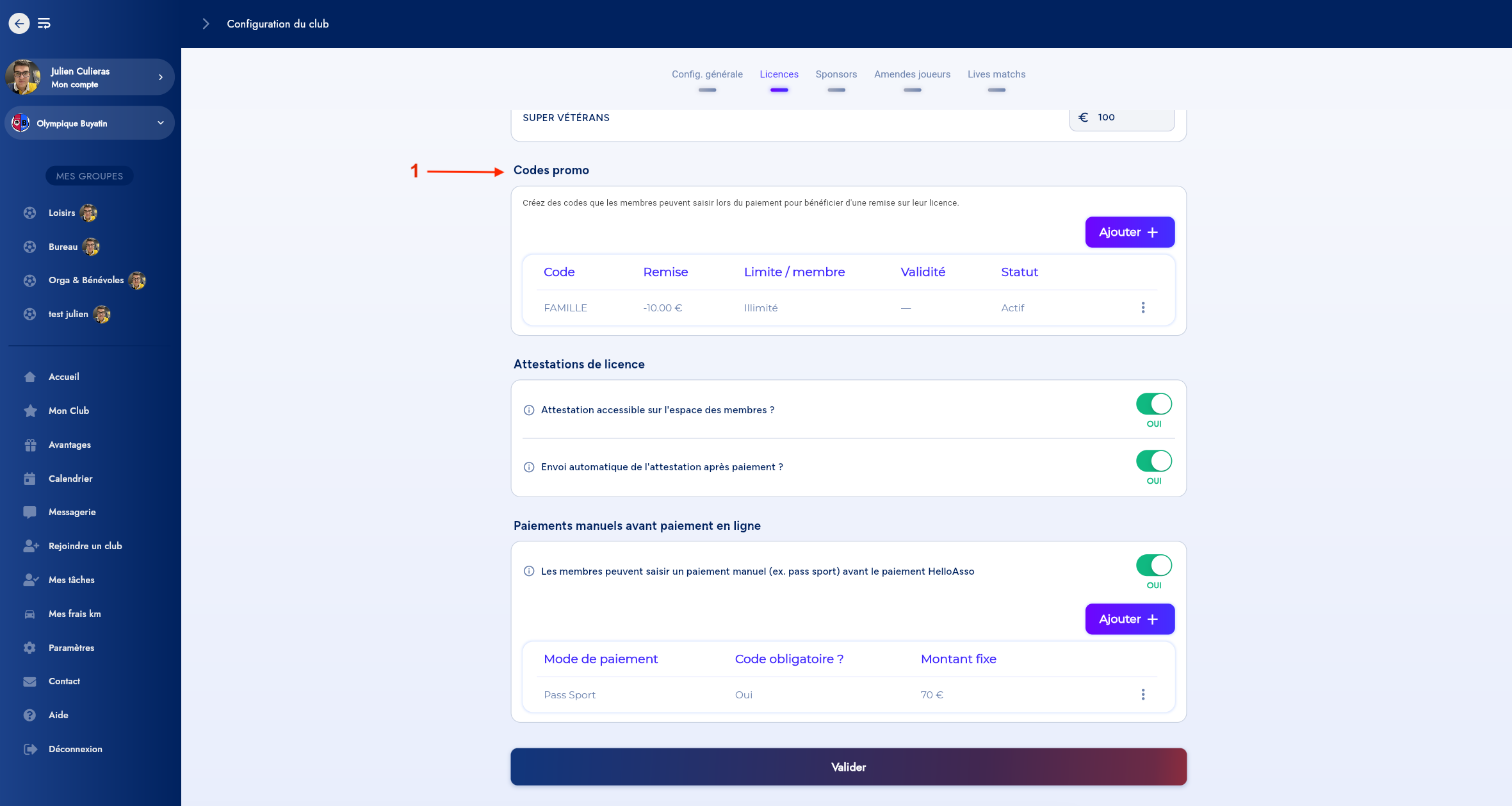
Créez des codes promo (familles, offre de bienvenue, opérations ponctuelles…) que les membres pourront saisir au moment de payer leur licence.
Côté club — configuration depuis :
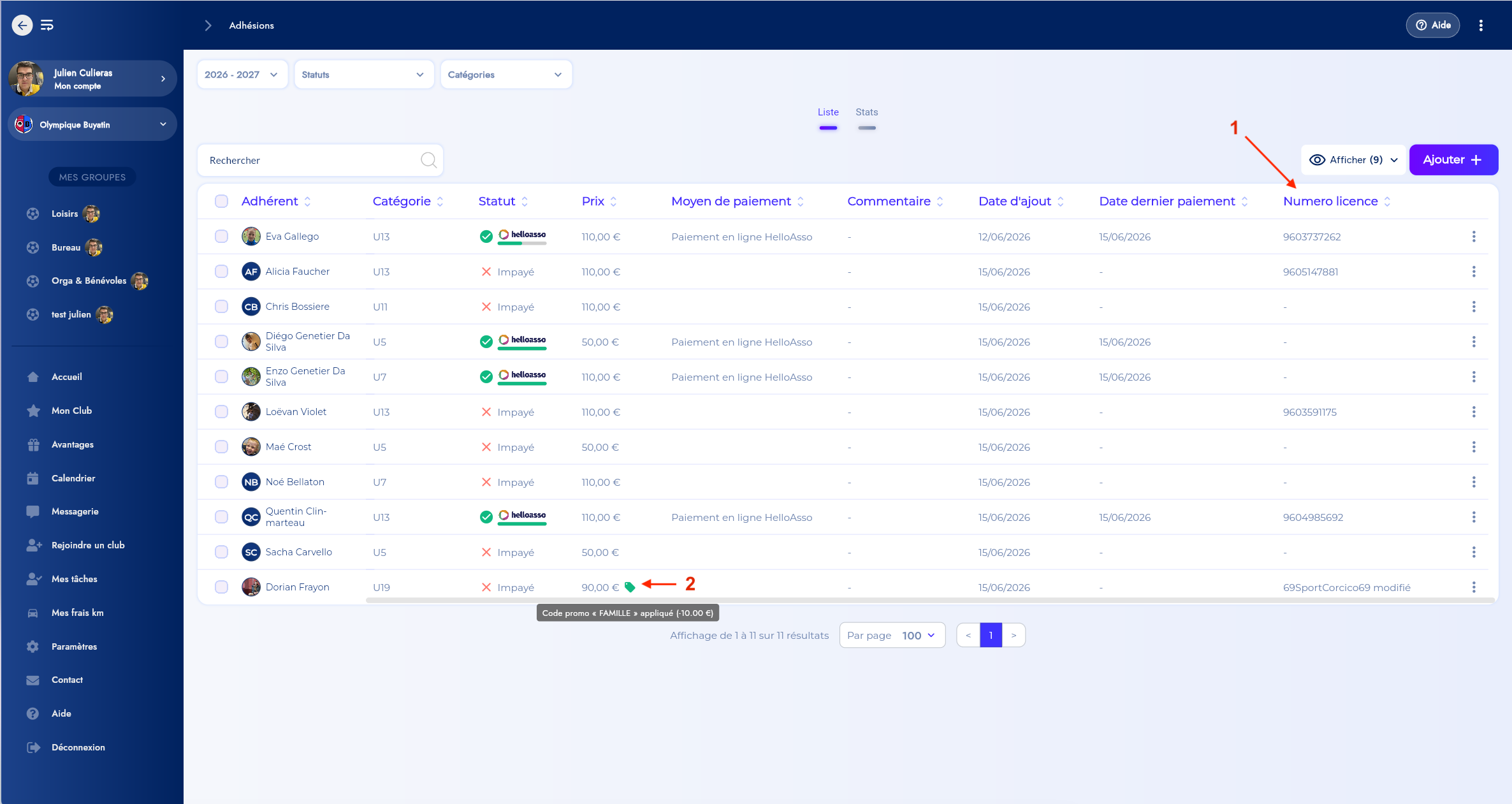
Chaque code se définit avec : un libellé, une remise (montant fixe ou %), une limite d'utilisation par membre, une validité et un statut (actif / inactif). Les codes définis ici s'affichent ensuite dans la liste des licences quand un membre les utilise (colonne Prix avec le détail).
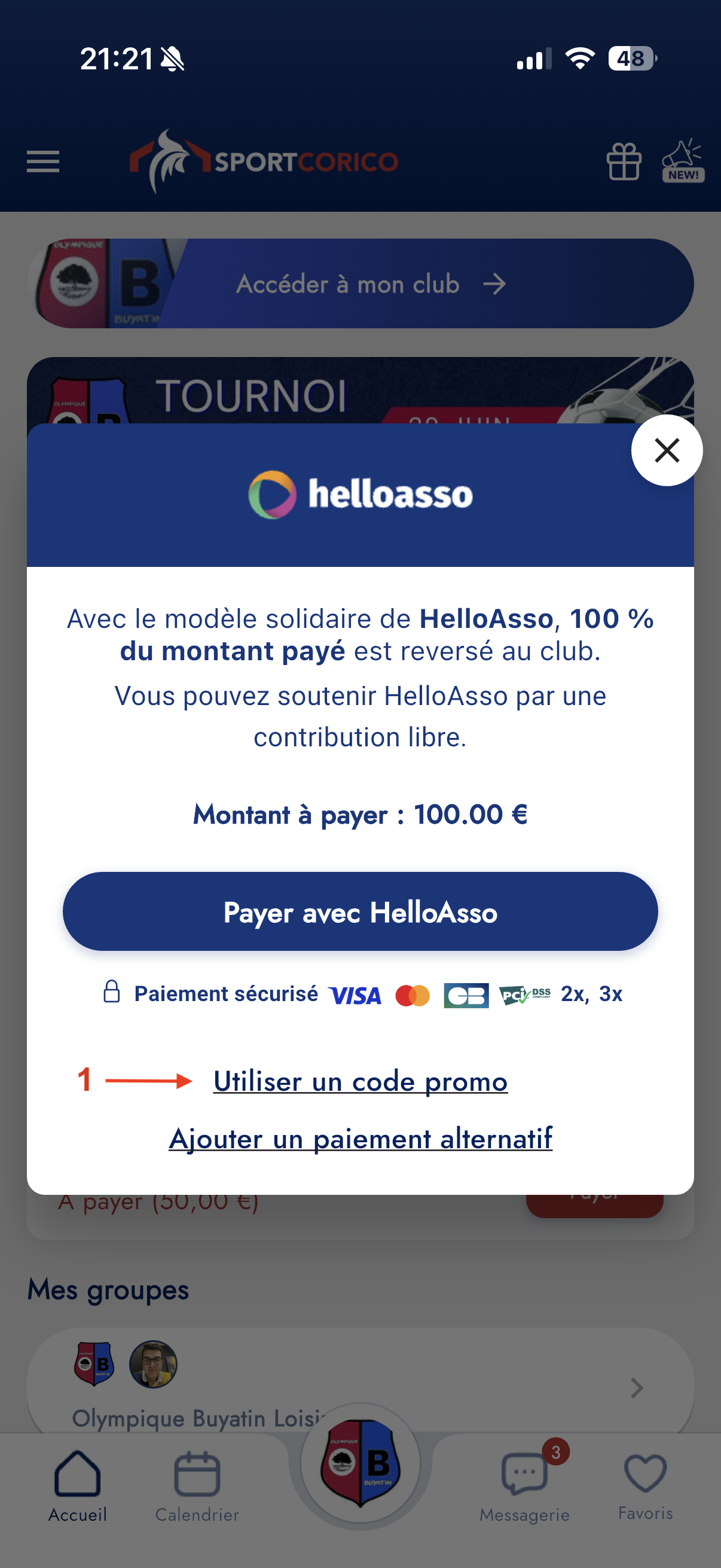
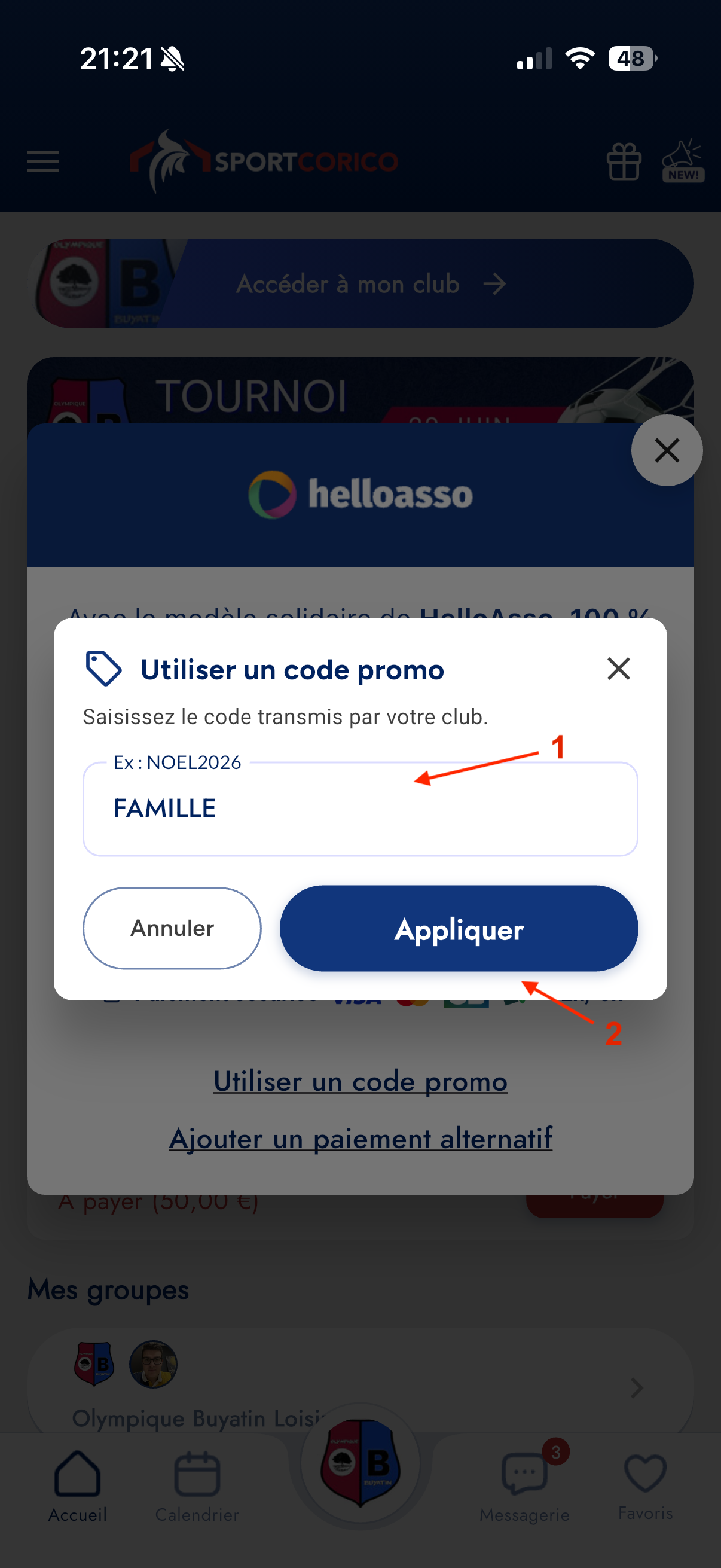
Côté membre App mobile — au moment de payer la licence :
- Sur la modale HelloAsso, le membre clique sur Utiliser un code promo.
- Il saisit le code transmis par le club (ex. FAMILLE) puis Appliquer.
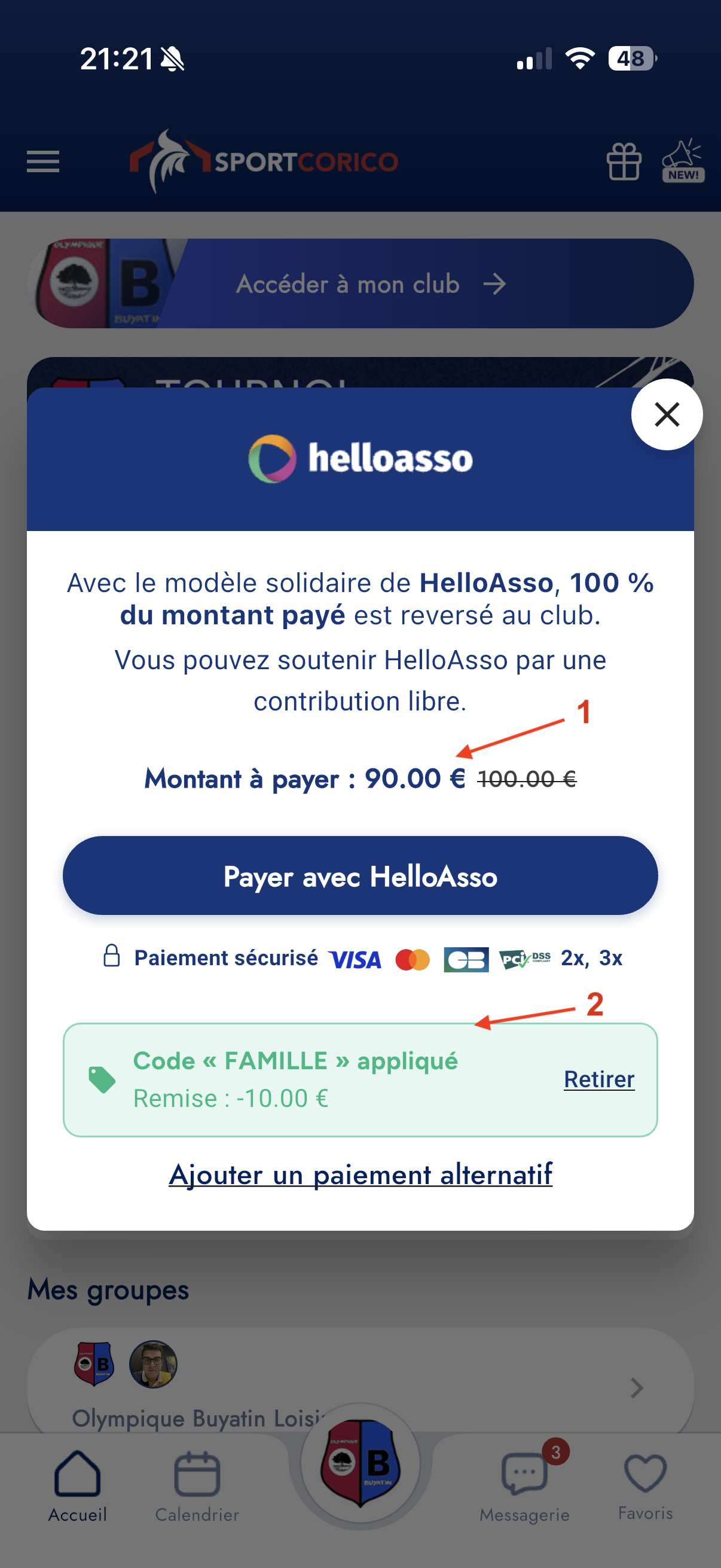
- Le récapitulatif affiche le nouveau Montant à payer, l'ancien prix barré, et une ligne Code « FAMILLE » appliqué — Remise -10,00 € avec un bouton Retirer.
Modification des tarifs en masse Nouveau
Plus besoin d'ajuster les licences une par une lorsqu'il faut répercuter une décision tarifaire.
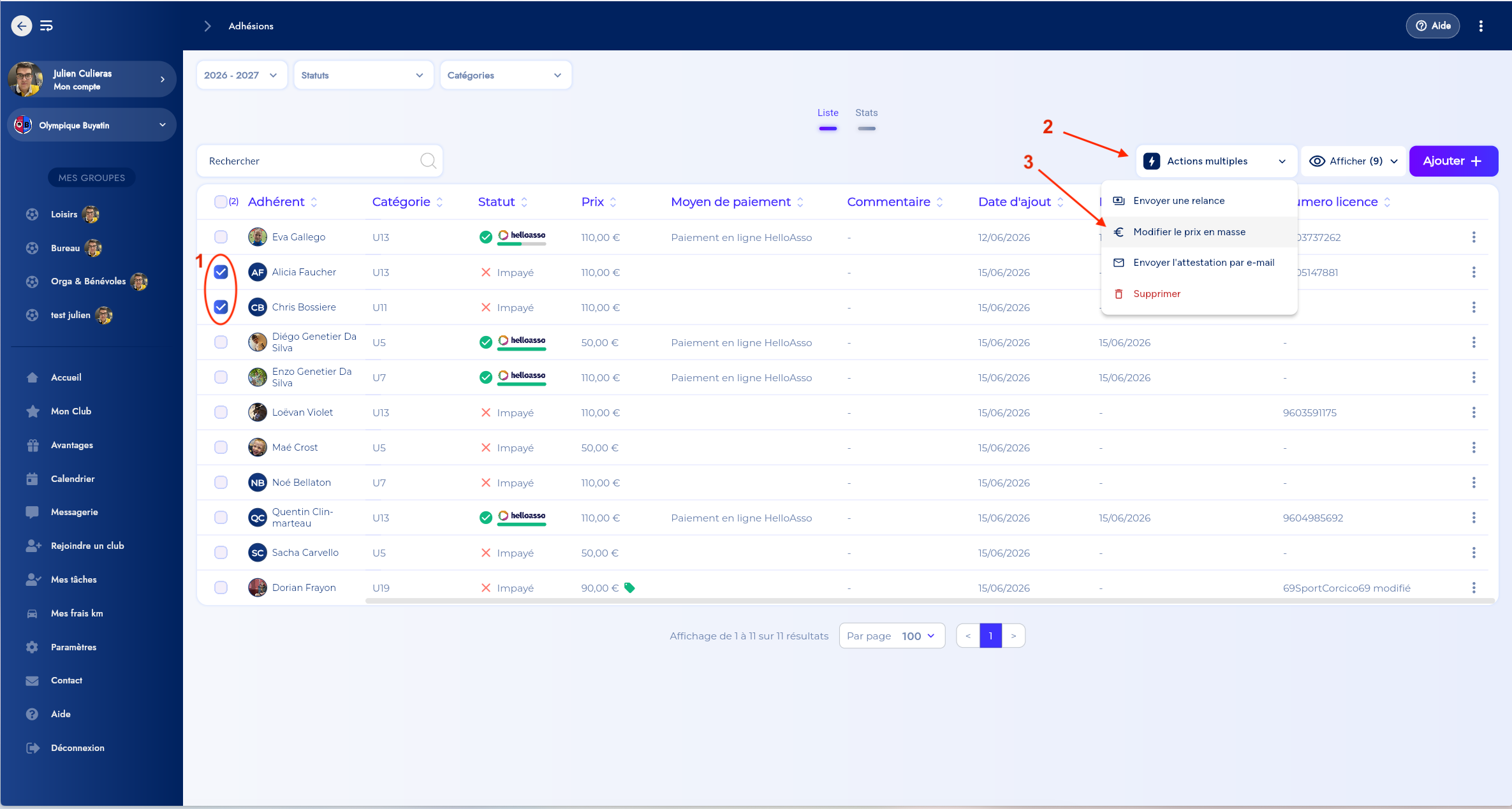
- Dans la liste des adhérents, cochez les licences concernées.
- Ouvrez le menu Actions multiples puis Modifier le prix en masse.
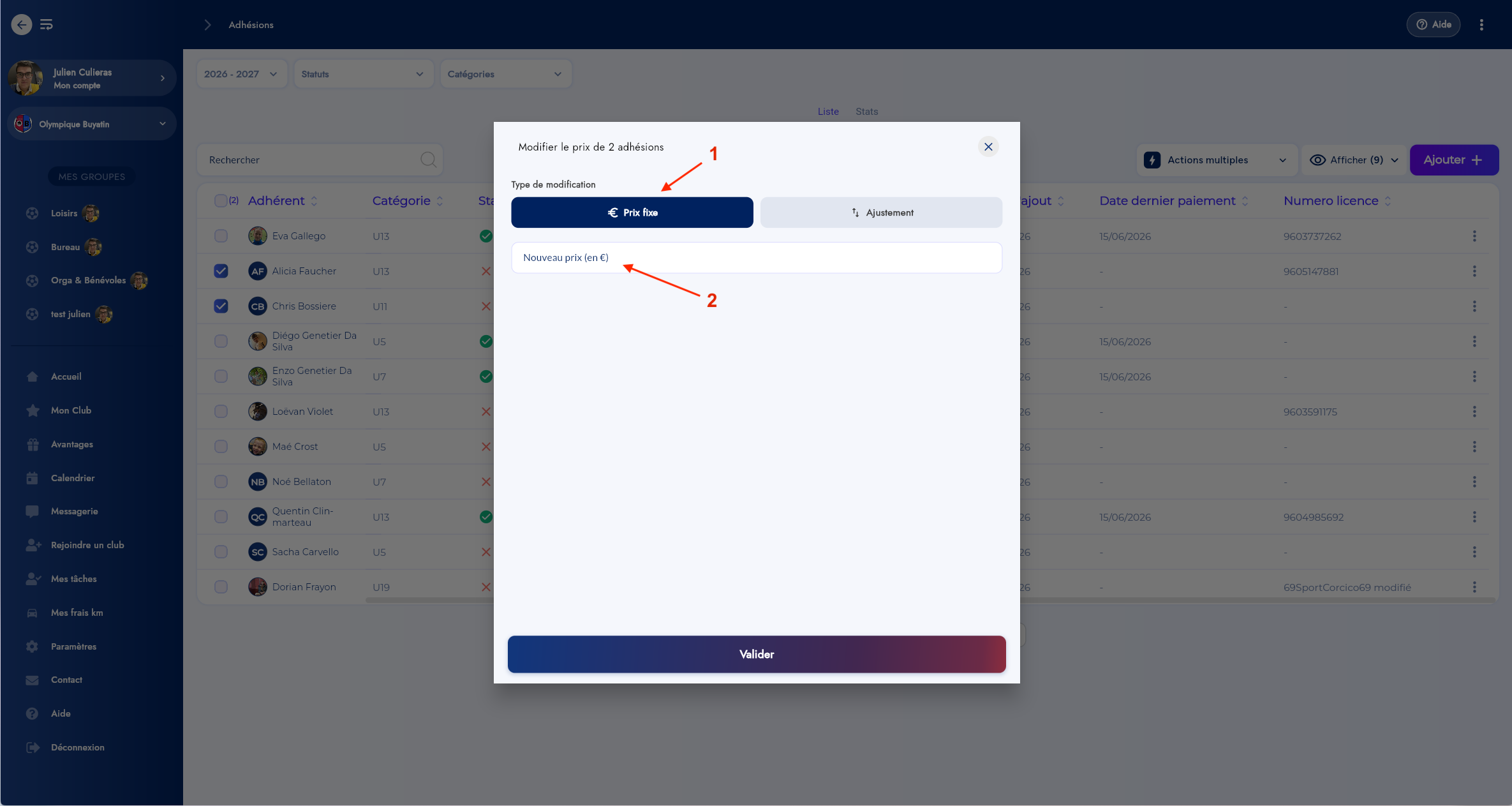
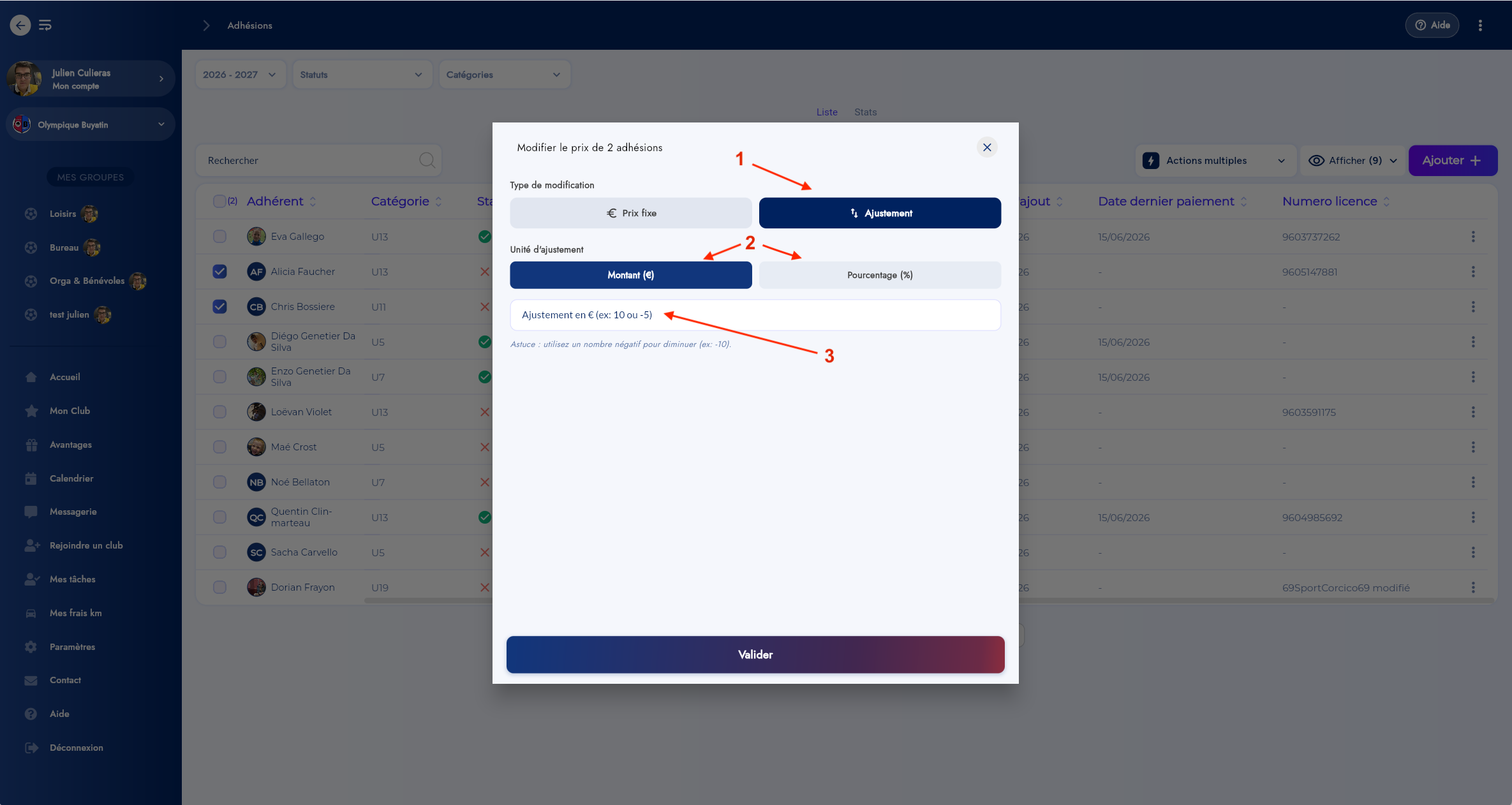
- Choisissez le mode :
- Prix fixe — toutes les licences sélectionnées passent au même nouveau tarif.
- Ajustement — vous augmentez ou diminuez chaque tarif d'un montant (€) ou d'un pourcentage (%). Utilisez une valeur négative pour réduire les prix.
- Validez : les modifications sont répercutées d'un coup.
Licence automatique à l'entrée dans un groupe Nouveau
Lorsqu'un nouveau membre rejoint un groupe (code d'invitation, inscription via le tunnel public…), une licence est créée automatiquement pour lui dans la catégorie du groupe.
Où l'activer :
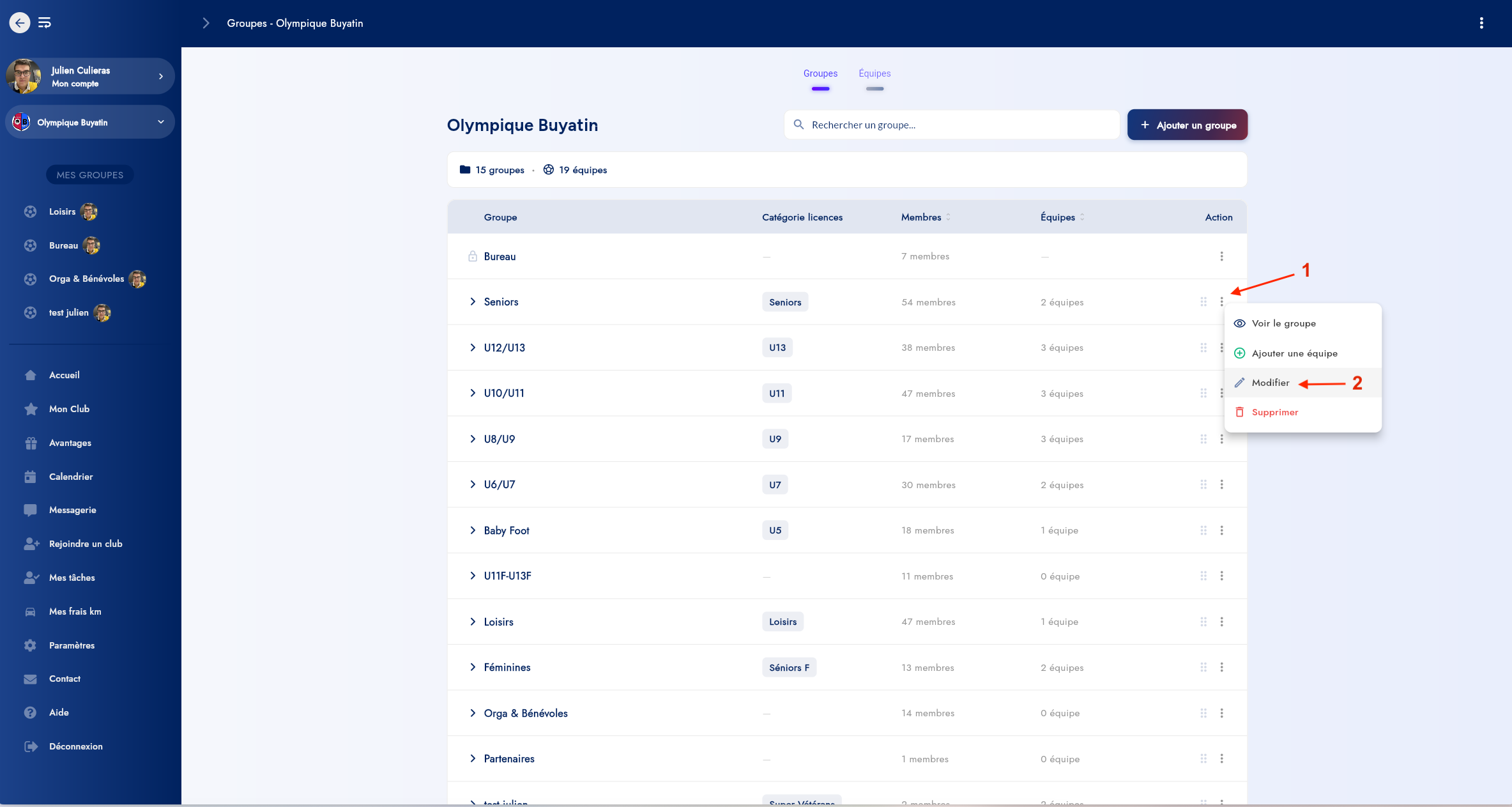
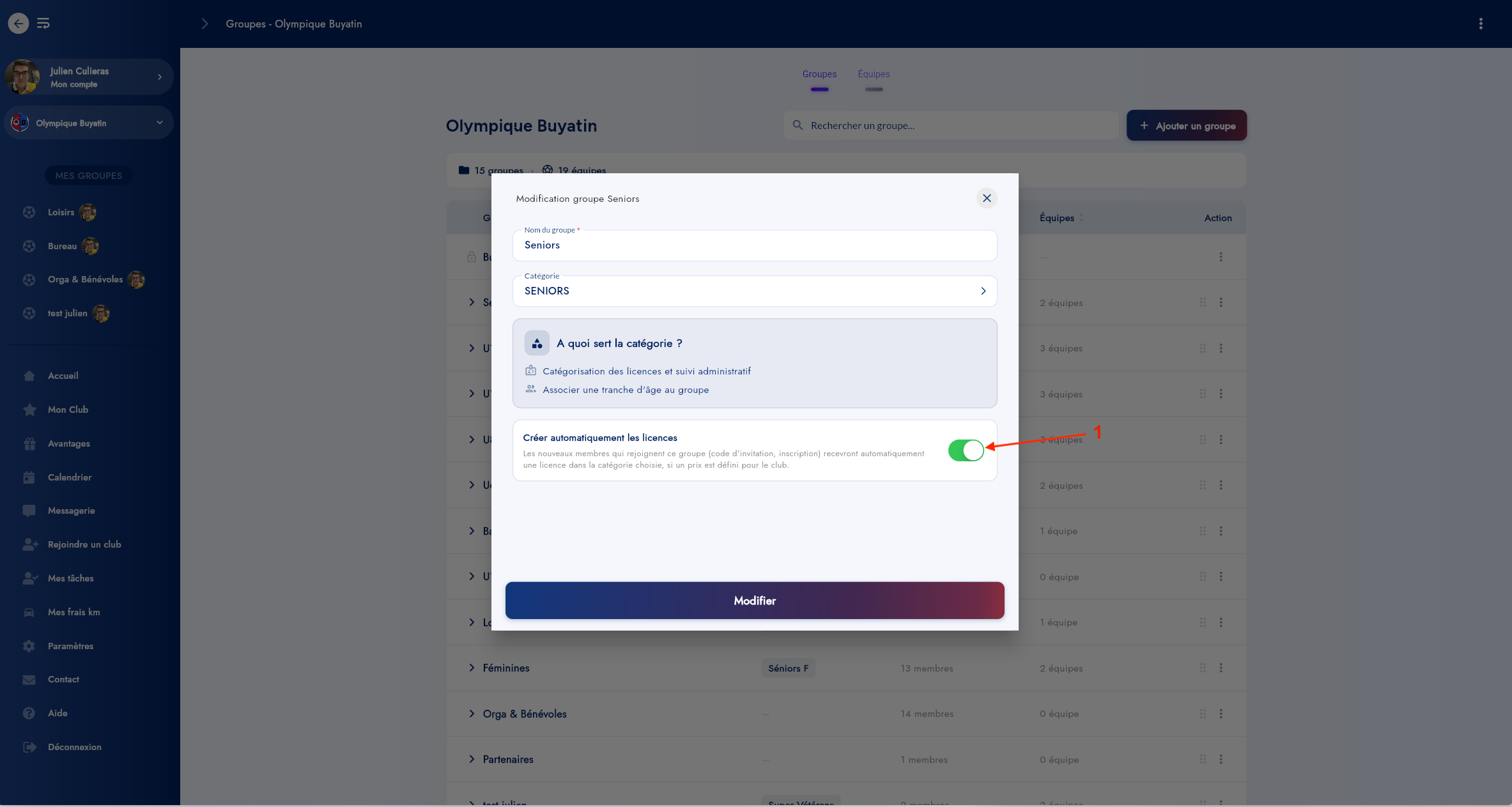
Transition de saison
L'écran de renouvellement des membres a été enrichi pour traiter plus vite et avec moins d'erreurs les gros effectifs.
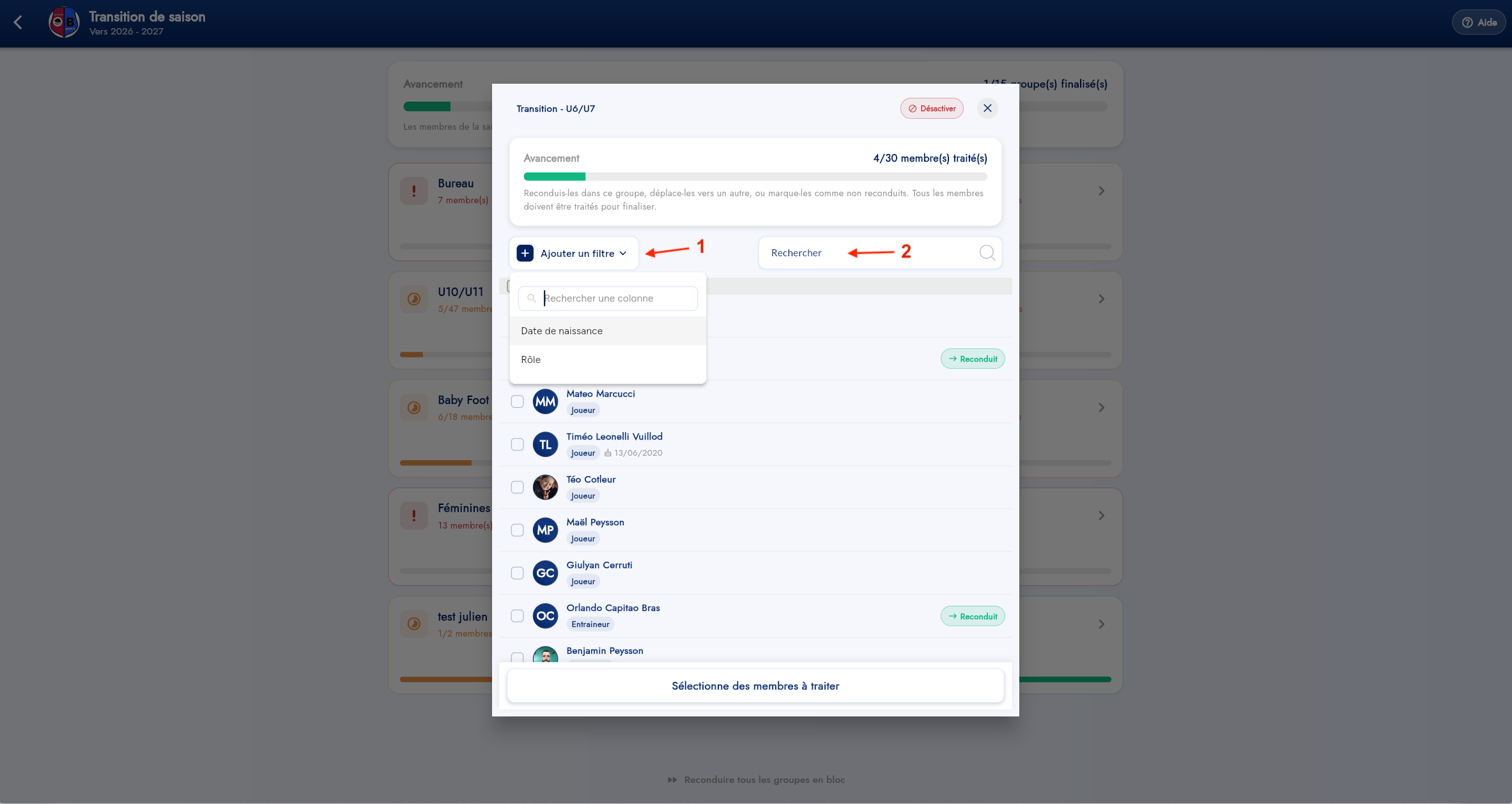
Date de naissance affichée dans la liste Nouveau
Lors du renouvellement des membres d'un groupe, la date de naissance s'affiche désormais à côté de chaque membre. Plus besoin d'ouvrir une fiche pour vérifier qu'un joueur passe en catégorie supérieure.
Filtres et barre de recherche Nouveau
Deux nouveaux outils dans la fenêtre de transition d'un groupe :
- Ajouter un filtre — pour cibler les membres selon des colonnes (date de naissance, rôle…). Pratique pour ne traiter que les U10 ou que les entraîneurs, par exemple.
- Rechercher — barre de recherche pour retrouver instantanément un licencié par son nom.
L'avancement X/Y membres traités reste visible en haut pour suivre la progression du groupe.
Invitation des membres
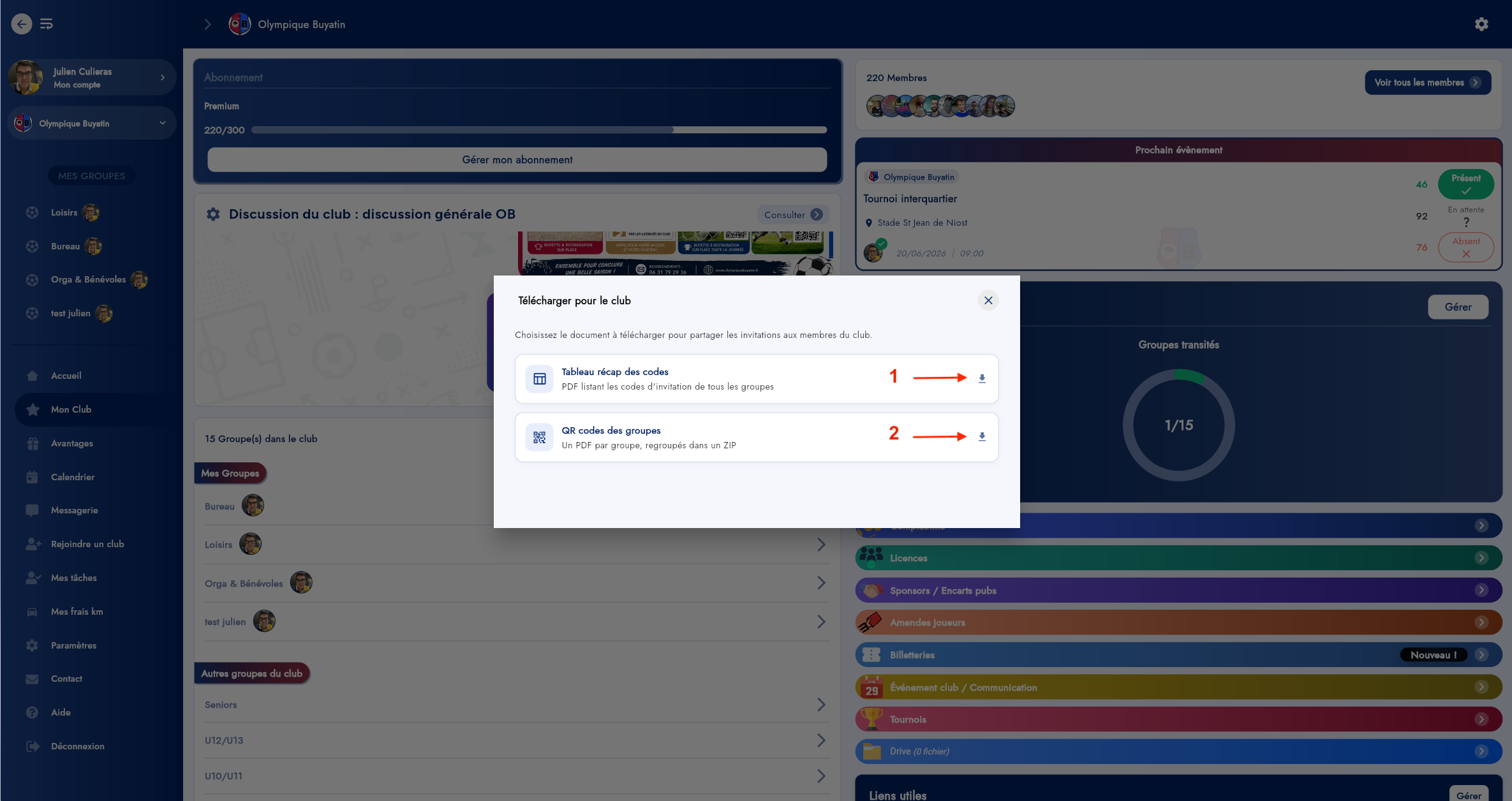
Tout ce qu'il faut pour préparer une permanence licences ou un forum des associations : récap des codes, QR codes prêts à imprimer, et QR code visible au moment d'inviter.
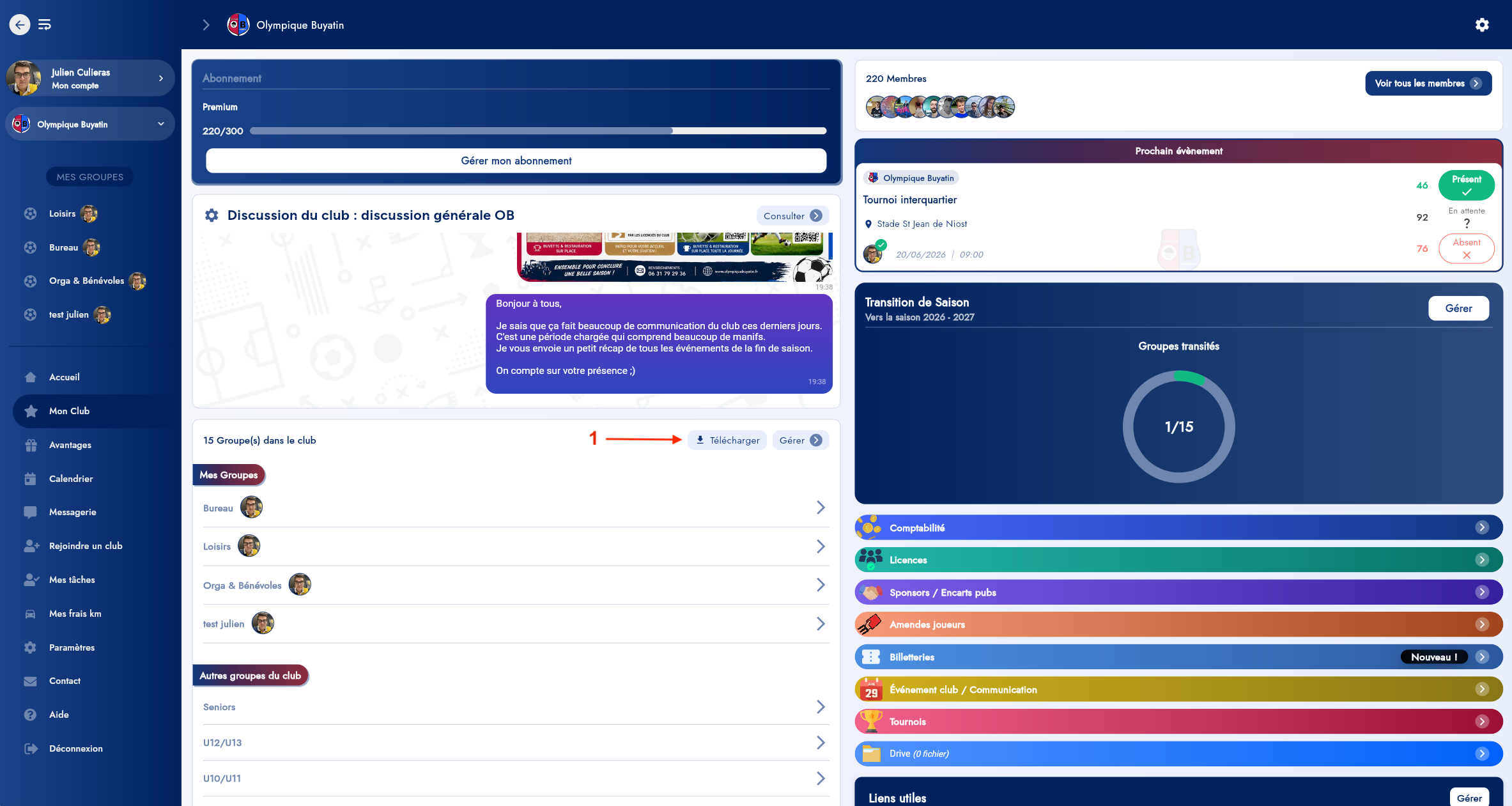
Export du tableau récapitulatif des codes Nouveau
Téléchargez en un clic un fichier récapitulatif contenant les codes d'invitation de tous les groupes du club. Parfait pour préparer une feuille à afficher ou à diffuser par mail aux familles.
Téléchargement des QR codes des groupes Nouveau
Récupérez l'ensemble des QR codes des groupes dans un ZIP regroupant un PDF par groupe. Pratique pour imprimer un poster par catégorie lors d'une permanence licences.
Où trouver ces deux exports :
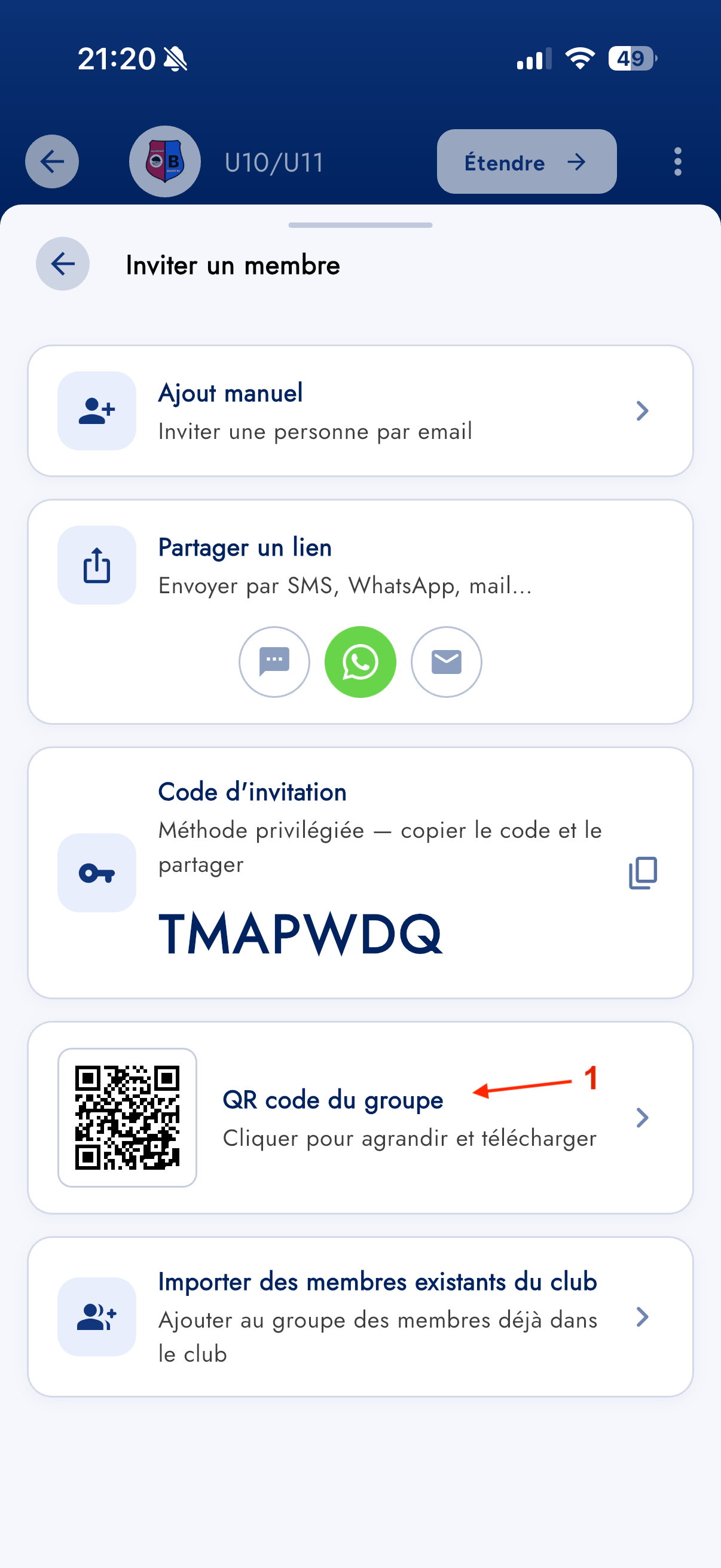
QR code dans la fenêtre d'invitation d'un membre Nouveau App mobile
Sur l'app, quand vous invitez un membre dans un groupe, la modale Inviter un membre affiche désormais directement le QR code du groupe, en plus du code d'invitation textuel et du lien à partager.
Clic sur le QR code pour l'agrandir et le télécharger sur le téléphone — idéal pour le présenter à un parent à scanner, ou l'imprimer depuis le mobile.
Configuration du club
La configuration du club s'enrichit pour mieux coller à la réalité des trésoreries : moyens de paiement spécifiques au club, et canal Stripe dédié aux amendes indépendant du canal HelloAsso des licences.
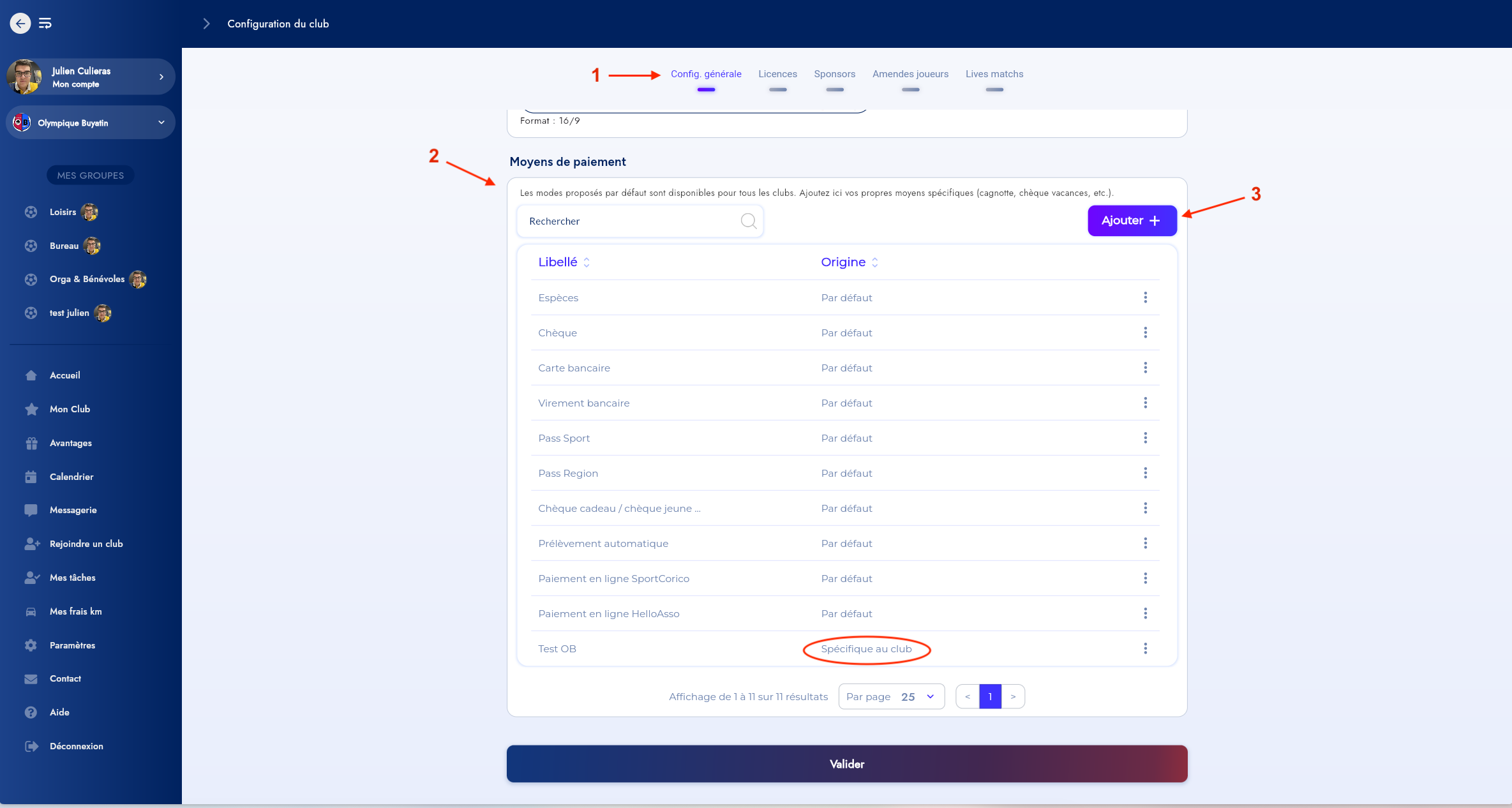
Moyens de paiement spécifiques au club Nouveau
En plus des moyens de paiement standards (espèces, chèque, virement, pass'Sport…), chaque club peut désormais ajouter ses propres moyens pour matcher sa réalité comptable.
Vos moyens de paiement personnalisés sont identifiés dans la colonne Origine par « Spécifique du club », contre « Par défaut » pour les standards.
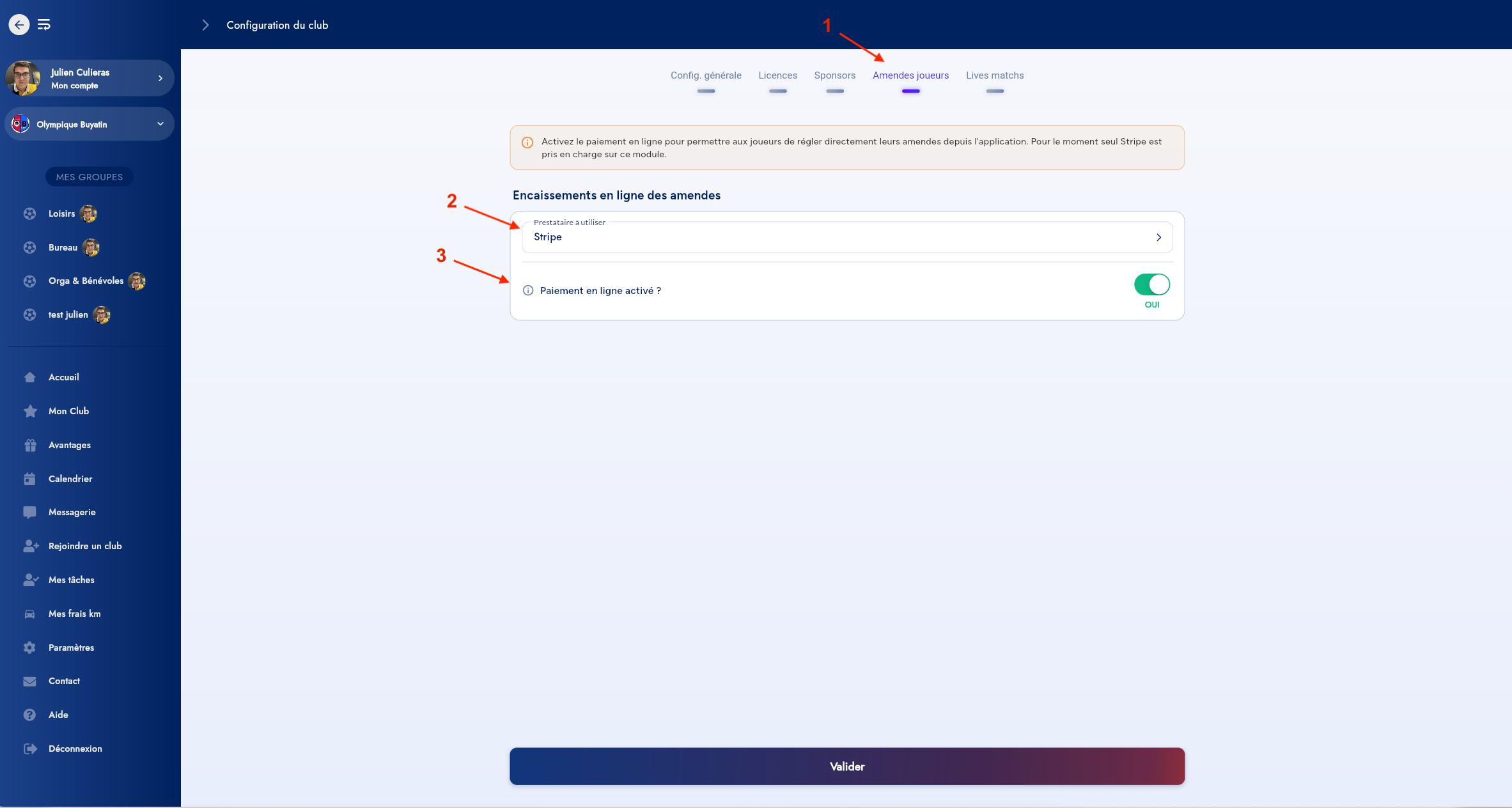
Paiement des amendes en ligne via Stripe Nouveau
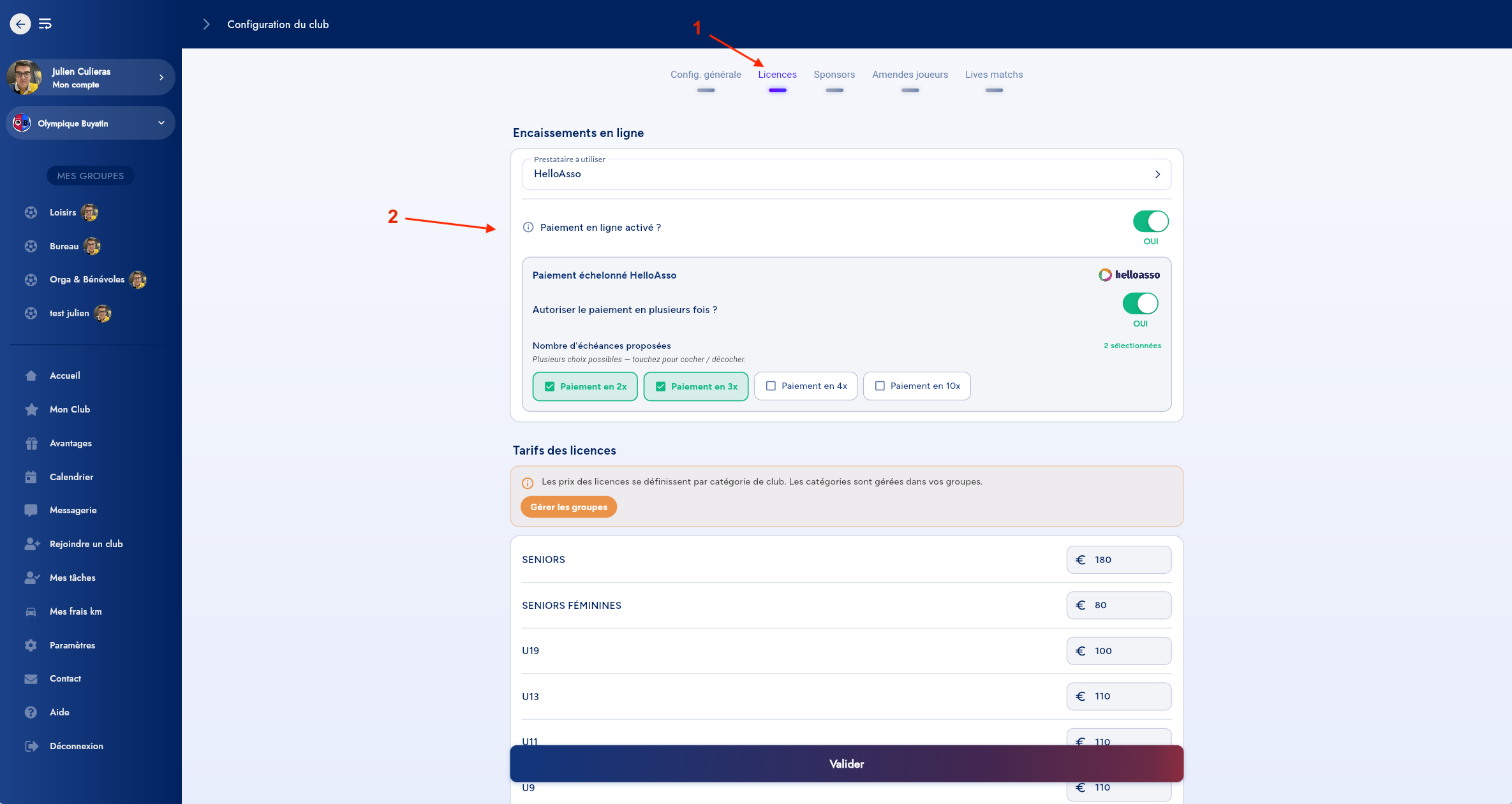
Jusqu'ici, l'encaissement en ligne se faisait sur un seul canal pour tout le club. Désormais, le canal des licences et le canal des amendes sont indépendants.
- Onglet Licences — l'encaissement en ligne des licences reste sur HelloAsso (avec paiement échelonné configurable : 2×, 3×, 4×, 10×).
- Onglet Amendes joueurs — nouvelle section « Encaissements en ligne des amendes » où vous pouvez activer le paiement en ligne via Stripe, indépendamment d'HelloAsso.
Tournois
Une nouveauté très demandée pour la phase de poules d'un tournoi en cours.
Échanger deux équipes entre deux poules sans casser le planning Nouveau
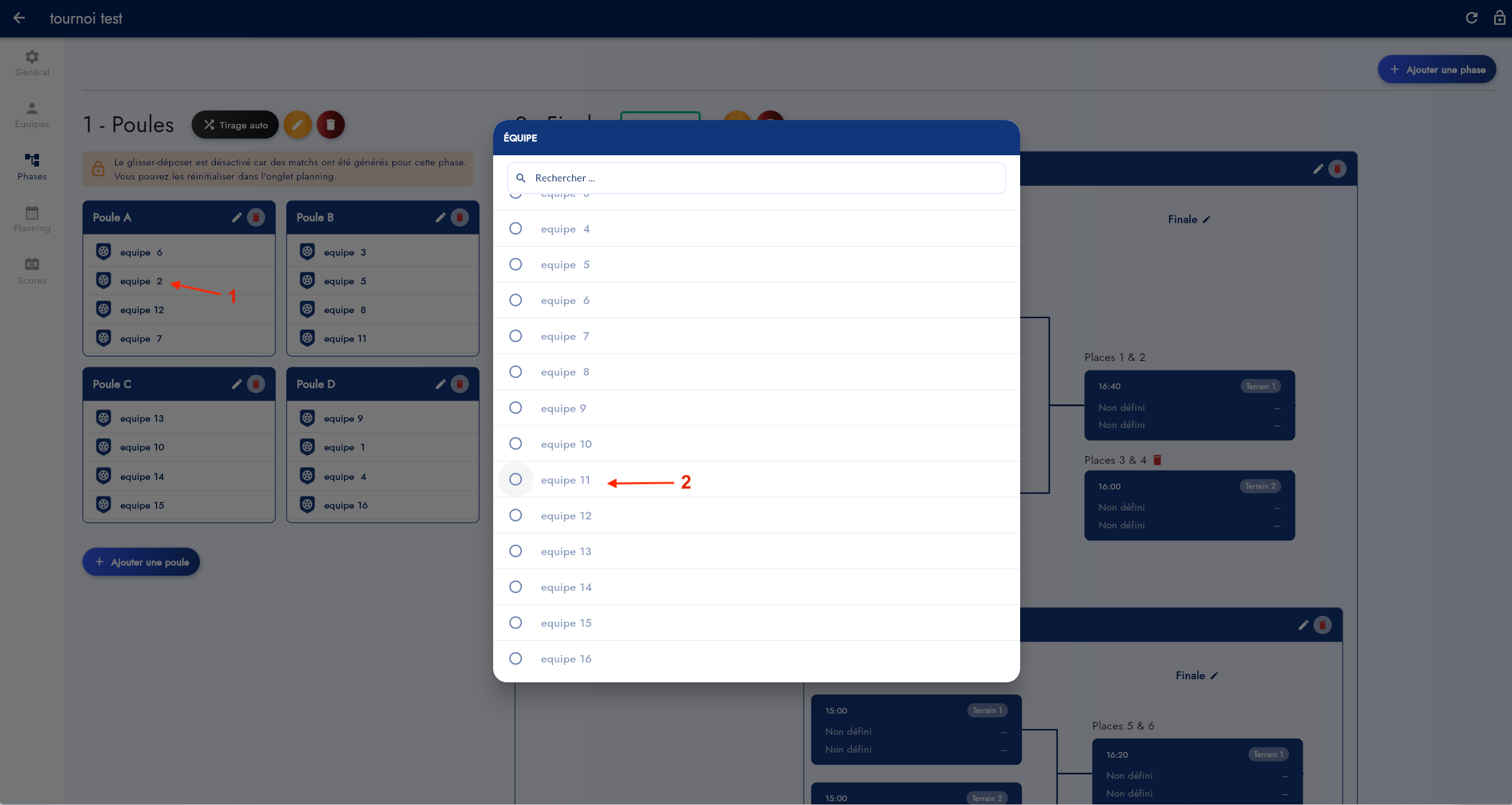
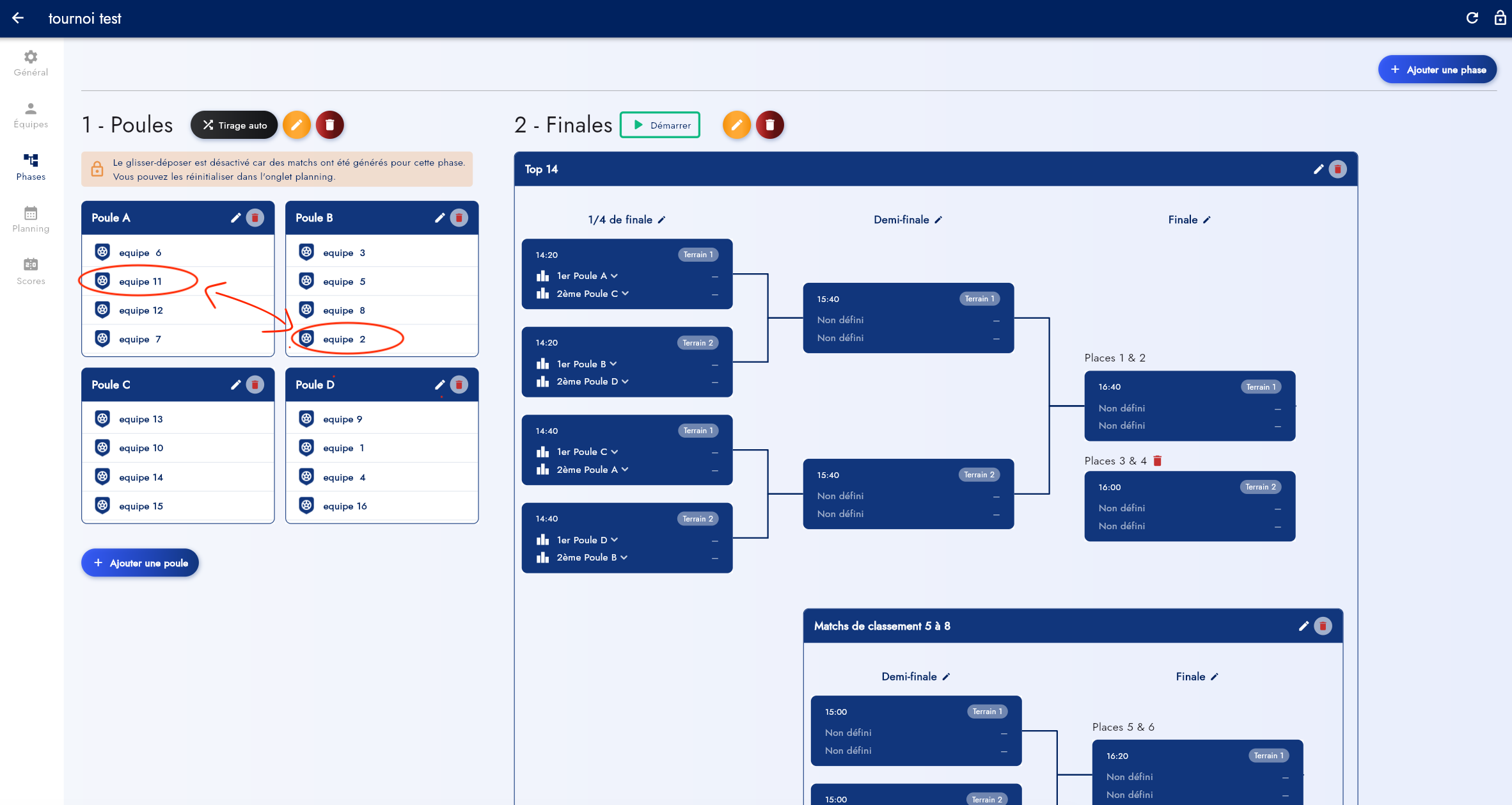
Avant cette mise à jour : dès que les matchs étaient générés, il n'était plus possible de déplacer une équipe entre deux poules sans tout réinitialiser. Désormais, vous pouvez échanger deux équipes situées dans des poules différentes, même si les matchs sont déjà planifiés mais non joués — le planning est conservé.
- Sur la phase de poules du tournoi, cliquez sur l'équipe à déplacer dans sa poule. Le glisser-déposer est désactivé (matchs générés) mais la fenêtre ÉQUIPE s'ouvre.
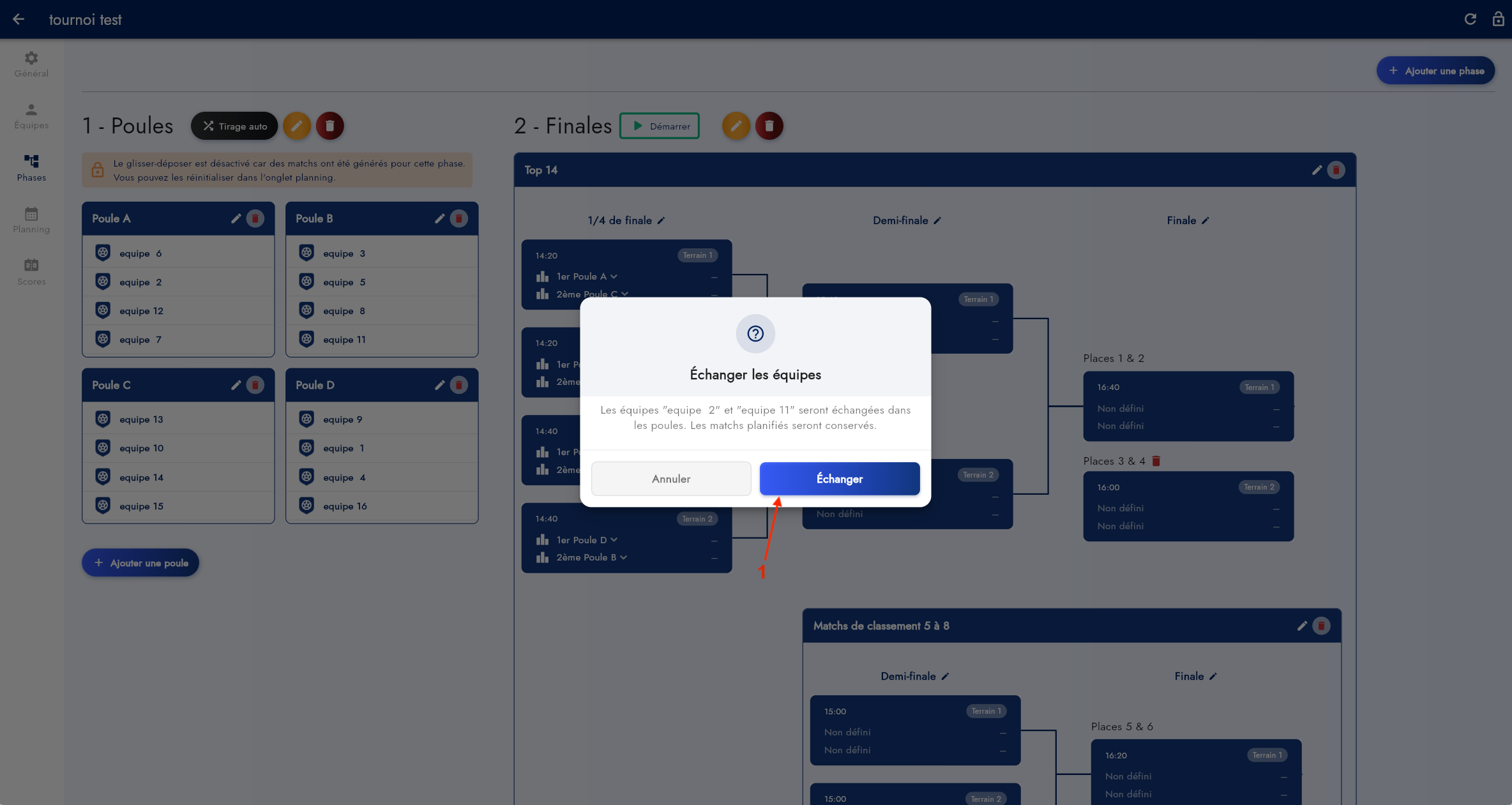
- Dans la liste, sélectionnez une équipe d'une autre poule. Une confirmation Échanger les équipes apparaît : « Les équipes "equipe X" et "equipe Y" seront échangées dans les poules. Les matchs planifiés seront conservés. »
- Confirmez : les deux équipes permutent dans leurs poules respectives. Les créneaux, terrains et enchaînements de matchs restent intacts — seuls les participants des matchs concernés sont réassignés.